C:Users(user-name)AppDataRoamingMicrosoftInternet ExplorerQuick Launch
Exemplo : Barra de tarefas padrão do Windows 7
 Exemplo: Quick Launch habilitada no lado direito da barra de tarefas

Adicionando o quick launch
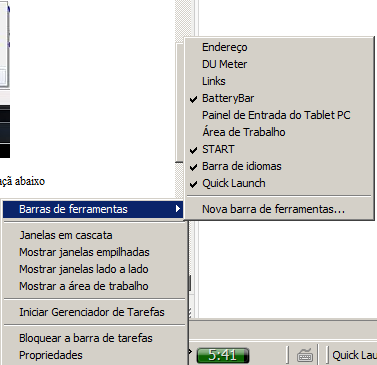
1. Clique com o botão direito em uma espaço vazio da barra de tarefas, em seguida selecione Barra de Ferramentas – Toolbars – e clique em Nova Barra de Ferramentas
2. Na barra de endereços, caminho onde esta a pasta, digite ou copie a localização abaixo
%userprofile%AppDataRoamingMicrosoftInternet ExplorerQuick Launch
3. Clique no botão Selecionar Pasta
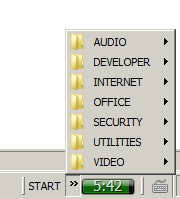
4. Agora você ira ter o quick launch na sua Barra de tarefas ( e isto funciona também para qualquer pasta com atalhos, veja no exemplo abaixo.
NOTA: Clique na flecha para ver os seus atalhos.