Informação
Este tutorial vai mostrar como fazer backup de todos os programas fornecidos pela Mozilla, Firefox, Mozilla Thunderbird, Mozilla Sunbird, Flock, SeaMonkey, Mozilla Suite, Spicebird, Songbird e Netscape usando o programa MozBackup
Nota
Este utilitario permite a você faer backup e restaurar bookmarks, email, contatos, extensões, senhas cache etc.
Bem vamos começar, antes de seguir com o Tutorial, faça o download do programa que é gratis [rokdownload menuitem=”114″ downloaditem=”147″ direct_download=”true”]AQUI[/rokdownload]
1. Clique no menu Iniciar e procure o programa
Você vera a tela inicial
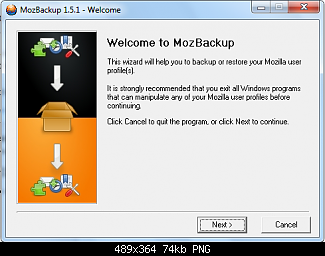
Clique em next
2. Tipo de operação
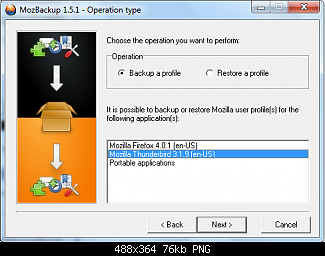
Aqui podemos escolher duas operações: Fazer backup ou Restaurar um perfil .Escolha fazer backup.
Antes de clicar em Next você vera a lista dos programas disponiveis para backup, selecione o programa que você deseja e clique em Next.
3. Janela de seleção de perfil, selecione o seu perfil
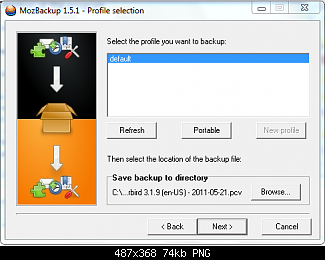
Aqui eu tenhp apenas um perfil chamado default, então não tenho muito o que escolher, no seu pc se você não criou perfis extras sera a mesma coisa. Mas casa tenha outros perfis clique em Browse e selecione a pasta onde esta seu perfil
Clique em Next
4. Janela que pergunta se você quer proteger por senha o backup, impedindo pessoas não autorizadas de restaurarem seu perfil.
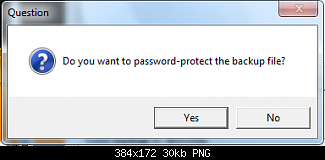
Se você clicar em sim vera a janela abaixo para colocar a senha, caso clique em não, você não vera esta janela.
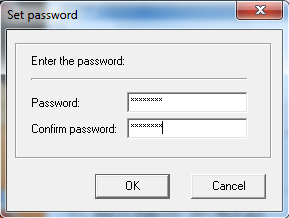
E clique em Ok
5. Janela de seleção de componentes para backup, aqui você seleciona quais funções serão armazenadas.
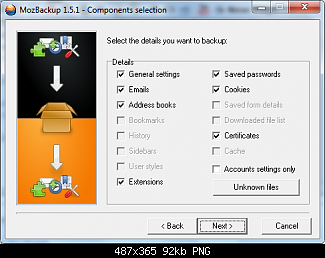
E por um curto periodo você ira ver a janela de progresso abaixo.
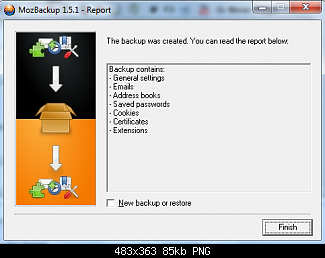
Clique em Finish, e agora você tem todo o seu favoritos e extensões a salvo .
Obrigado pela visita e não esqueça de curtir a pagina do GeekZilla no facebook 🙂 ( link na pagina inicial do site)