Este é um recurso do Windows 8 que permite a uma empresa instalar uma imagem do Windows 8 em um pendrive ou hd externo que é bootavel ( algo que ja fazemos hoje com alguns tweaks) . Mas o detalhe é que o Windows to Go não permite que quaisquer arquivos sejam salvos em um dispositivo pessoal.
As empresas claro irão adorar o sistema pois isto permite que um funcionário trabalhe no seu pc pessoal sem salvar informações coorporativas.
O Windows To Go opera como qualquer outra instalação do Windows mas com alguns detalhes :
- Hibernação e modo de espera são desabilitados por padrão para garantir que dados não sejam corrompidos durante o roaming do dispositivo. Eles podem ser reabilitados caso necessário.
- HDs internos ficam offline. Para garantir que dados não sejam divulgados os hds interno no computador host ficam offline quando você da o boot no Windows To Go. E de forma similar se o drive com o Windows to Go for inserido em um sistema ja rodando ele ficara offline no Windows Explorer.
- Trusted Platform Module (TPM) , não utilizado Quando usando a criptografia de disco BitLocker uma sistema pré-operacional protegido por senha será utilizado ao invés do TPM ja que o TPM esta ligado a um computador especifico e o Windows to Go será movido entre computadores.
- O Ambiente de recuperação do Windows não esta disponivel. No raro caso de você precisar recuperar o seu Windows To Go você deve colocar transferir a imagem do Windows novamente para o dispositivo.
- Push Button Reset, não disponível. Voltar aos configurações de fábrica é algo que não se aplica ao Windows To Go por isto o recurso foi desabilitado.
E vamos a prática, você vai precisar de
- Um drive usb de 32GB no mínimo
- Um pc com Windows 8 instalado é claro
- Windows 8 DVD ISO.
- Uma cópia do Imagex.exe do Windows 7 Automated Installation Kit ImageX pode ser encontrado em C:Program FilesWindows AIKToolsamd64 or C:Program FilesWindows AIKToolsx86.
Criando o Windows 8 To Go :
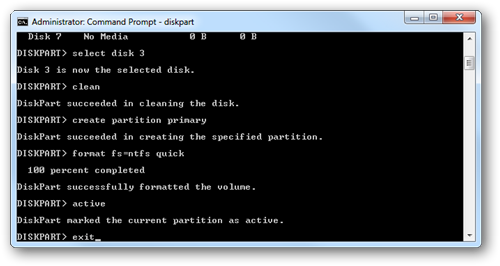
- Windows To Go requer um particionamento especifico para funcionar. Usamos o Diskpart para fazer isto, abra um prompt de comando
- Conecte o drive e digite diskpart em seguida “Enter”
- Agora utilize o comando “list disk” e você devera ver o seu dispositivo USB.
- Selecione o disco digitando “select disk #” e Enter em seguida
- limpe as partições do disco digitando “clean” e Enter novamente
- Agora vamos criar a partição com o comando:
create partition primary
- Selecione e formate a partição com o comando:
format fs=ntfs quick
- Digite “Active” para ativar a partição:
- Digite Exit para sair
- Agora vá até o iso do Windows 8 . Navegue pelo arquivos do iso e copie a pasta sourcesinstall.wim para a mesma cópia que você copiou o Imagex.exe.
- Identifique a letra do seu drive USB no Windows Exploer e rode o seguinte comando a partir da pasta que contém o Imagex.exe e o install.wim:
imagex.exe /apply install.wim 1 d:
Substitua a letra com a do seu drive
- Uma vez que a imagem tenha sido aplicada você precisa configurar o setor de boot do drive usb. Em um prompt digite:
bcdboot.exe d:windows /s d: /f ALL
(Substitua a letra “d” com a do seu drive)
Assim que o prompt finalizar o seu Windows to Go esta pronto para ser utilizado.