Há um software que sempre salva muitos usuários quando seus dados ou aquela instalação do Windows que você passou semanas aperfeiçoando resolve te dar trabalho. O EaseUS Todo Backup Home 11.5., da empresa EaseUS que já é conhecida dos leitores do GeekZilla pelo seu software de recuperação de dados.
O software é projetado para fazer backup de partições, clonagem de HD para SSD, entre outros recursos, com a vantagem que você pode criar um pendrive de inicialização para, em caso de pane total, conseguir recuperar seu sistema.
Antes de mais nada, vamos aos recursos que o sistema oferece de forma mais específica:
Tipos de Backup:
Completo
Backups em nível de arquivo e em nível de imagem são suportados, os usuários podem fazer backup de arquivos individuais ou de todo o disco rígido do PC.
Sistema
O software de backup EaseUS faz o backup do sistema Windows e garante que o sistema continue funcionando sem interrupção.
Arquivos
O melhor software de backup em nível de arquivo protege documentos, fotos, músicas, vídeos, áudios, pastas de arquivos ou arquivos compartilhados de rede específicos.
Disco/Partição
O software de imagem de disco em nível de bloco da EaseUS faz backups de HDD (disco rígido) e SSD, especialmente para substituição ou atualização de disco.
E-mail do Outlook
Acesso para fazer backup de todo o conteúdo da caixa de correio ou apenas de uma parte da pasta.
Nuvem
Suporta backup de arquivos e Outlook para armazenamento em nuvem popular, como OneDrive, Google Drive e Dropbox com alta eficiência.
Dentro dos recursos de cópia e clonagem de disco vale destacar duas opções interessantes, que você confere na tela abaixo:
 Você já tem a opção de otimizar a cópia para um SSD (para garantir o alinhamento da partição) e também a criação de uma versão portátil do Windows. Aqui, por exemplo, utilizamos vários SSDs com Windows e usamos em máquinas diferentes.
O Software – Instalação
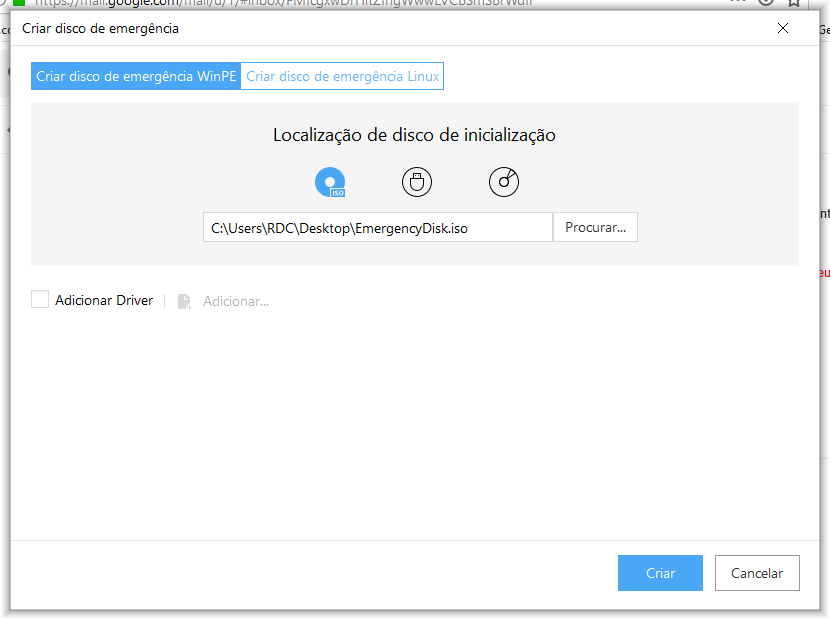
Mas vamos ao software em si – sua instalação é bem simples, após o download no site, basta seguir as instruções conforme você confere na galeria abaixo:
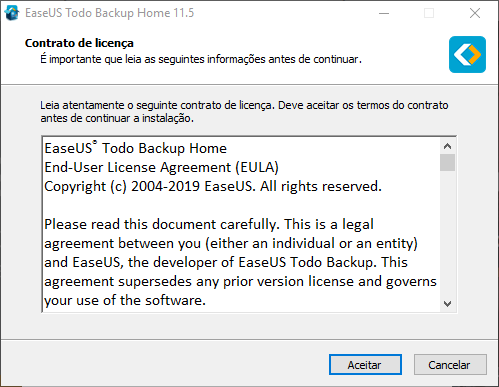
Mas, preste atenção quando for solicitado a criação de um disco de inicialização, você irá utilizar este iso para criar um pendrive de inicialização, como mencionamos anteriormente, este pendrive é a sua salvação para restaurar um backup em caso de falha total do sistema.
Hora do Backup!
E pronto! Agora é hora de fazer um backup.

O processo todo não tem muito mistério, e esse é justamente um dos pontos fortes do EaseUS Todo Backup, você não precisa de conhecimento técnico especializado para fazer ou restaurar backups, algo que é um ponto forte dos softwares produzidos pela EaseUS, a exemplo do seu software de recuperação de dados que já avaliamos aqui.
Tudo o que você precisa fazer é selecionar o disco onde está o seu sistema (mais abaixo iremos mostrar uma forma ainda mais simples).

Em seguida basta aguardar o processo terminar, o arquivo de backup será salvo na pasta selecionada durante a instalação, que lembrando deve estar em um drive diferente do qual você está fazendo backup.

O tempo de backup será de acordo com o tamanho do dados no HD, a partir do qual a imagem de backup está sendo criada. Neste caso, fizemos backup de quase 200GB de dados de um SSD para um HD normal de 5400RPM, vale ressaltar que se você utilizar o disco de inicialização o tempo de backup será menor ainda, visto que você estará usando um sistema independente do qual você está rodando.
Quando o backup é completado a tela abaixo é apresentada, onde você pode fazer a verificação da imagem ou abrir o seu local.

Acessando o arquivo de backup e arquivos individuais
Agora que temos o nosso backup, outro recurso realmente útil que descobrimos é que você pode acessar e recuperar arquivos dentro do backup de forma individual, basta clicar no arquivo de backup e este será aberto normalmente no Explorer, dando a você a chance de recuperar o arquivo que você deseja.

Aqui você conferiu todo o processo de criação de uma imagem de backup, utilizamos uma opção um pouco mais avançada ao selecionar o disco onde o sistema estava, mas para você que prefere algo mais direto basta utiliza a opção de fazer backup do sistema e o EaseUS Todo Backup irá automaticamente detectar o drive onde está o sistema e irá realizar o backup.
Para restaurar o processo é fácil também, utilizando a imagem que criamos anteriormente (o arquivo iso) após gravar um CD ou criar um pendrive, basta dar boot no seu sistema e você verá a tela abaixo:

O processo de recuperação é o mesmo mostrado acima, a diferença é que se trata de algo totalmente independente do sistema instalado, o que garante que em casa de falha você possa restaurar um backup.
Por fim, o EaseUS Todo Backup 11.5 se provou como uma forma eficiente de criar uma imagem dos seus sistemas, com a vantagem da possibilidade de criar um disco de inicialização como mencionamos. Sua instalação também não causa qualquer tipo de lentidão , então você nem irá perceber que o software está instalado, apenas quando precisar dele para um backup ou restauração.
Também vale mencionar o valor do investimento. Para adquirir o Easeus Todo Backup você terá o custo de $29.95 dólares, algo em torno de R$ 120,00, o que é um valor realmente justo para ter a tranquilidade de ter um backup que pode ser restaurado a qualquer momento.