Para maior privacidade e segurança online, o Windows 11 permite que você use DNS sobre HTTPS (DoH) para criptografar as solicitações DNS que seu computador faz enquanto navega ou faz qualquer outra coisa online.
DNS Criptografado é mais privado e seguro
Toda vez que você visita um site utilizando um nome de domínio (como “google.com”, por exemplo), seu computador envia uma solicitação a um servidor do Sistema de Nomes de Domínio (DNS). O servidor DNS pega o nome de domínio e procura o endereço IP correspondente a partir de uma lista. Ele envia o endereço IP de volta para seu computador, que seu computador então usa para se conectar ao site.
Este processo de busca de nomes de domínio tradicionalmente acontecia sem criptografia na rede. Qualquer ponto intermediário poderia interceptar os nomes de domínio dos sites que você está visitando. Com o DNS sobre HTTPS, também conhecido como DoH, as comunicações entre seu computador e um servidor DNS habilitado para DoH são criptografadas. Ninguém pode interceptar seus pedidos DNS para bisbilhotar os endereços que você está visitando ou adulterar as respostas do servidor DNS.
Como usar este recurso:
Primeiro, escolha um serviço DNS gratuito suportado
A partir do lançamento do Windows 11, o DNS sobre HTTPS no Windows 11 só funciona com uma certa lista codificada de serviços DNS livres (você mesmo pode ver a lista executando netsh dns mostrando a criptografia em uma janela do Terminal).
Aqui está a lista atual de endereços de serviços DNS IPv4 suportados a partir de novembro de 2021:
DNS primário do Google: 8.8.8.8
DNS do Google Secundário: 8.8.4.4
DNS Cloudflare Primário: 1.1.1.1.1
DNS Cloudflare Secundário: 1.0.0.1
DNS Quad9 Primário: 9.9.9.9
DNS Quad9 Secundário: 149.112.112.112
Para IPv6, aqui está a lista de endereços de serviços DNS suportados:
DNS primário do Google: 2001:4860:4860::8888
Google DNS Secundário: 2001:4860:4860::8844
Cloudflare DNS Primary: 2606:4700:4700::1111
Cloudflare DNS Secundário: 2606:4700:4700::1001
Quad9 DNS Primário: 2620:fe::fe
Quad9 DNS Secundário: 2620:fe::fe:9
Quando chegar a hora de habilitar o DoH na seção abaixo, você precisará escolher dois pares destes servidores DNS – primário e secundário para IPv4 e IPv6- para usar com seu PC Windows 11. Como um bônus, o uso destes provavelmente acelerará sua experiência de navegação na Internet.
Habilitar DNS sobre HTTPS no Windows 11
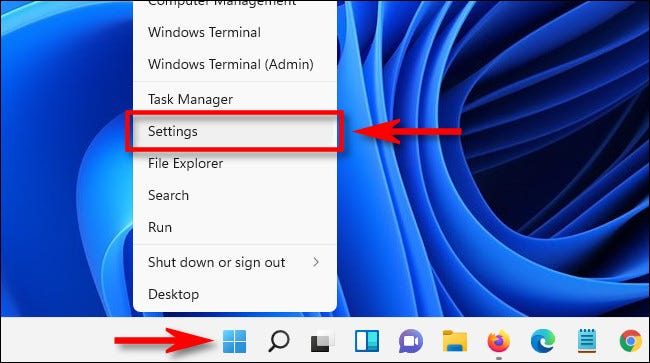
Para começar a configurar o DNS sobre HTTPS, abra o aplicativo Settings pressionando Windows+i em seu teclado. Ou você pode clicar com o botão direito do mouse no botão Iniciar e selecionar “Configurações” no menu especial que aparece.
No Windows 11, clique com o botão direito do mouse no botão Iniciar e selecione “Settings/Configurações”.
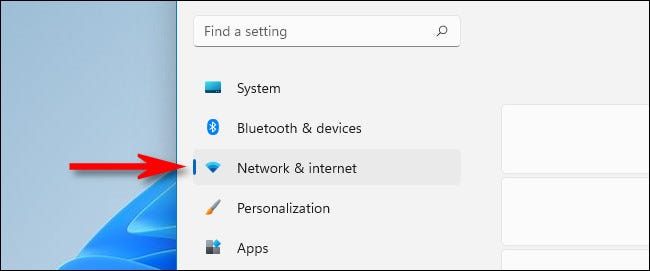
Em Configurações, clique em “Rede e Internet” na barra lateral.
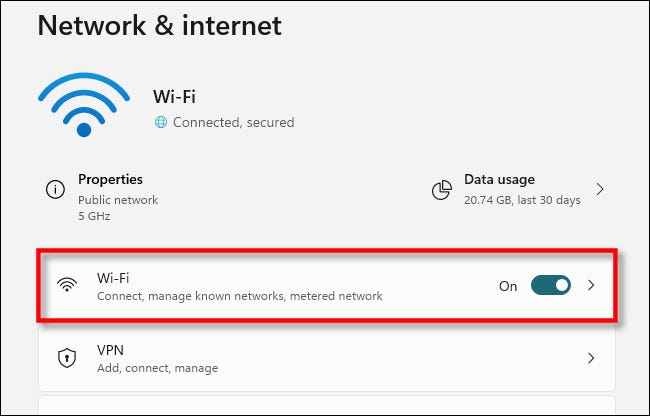
Em Configurações de rede e Internet, clique no nome de sua conexão primária de Internet na lista, como “Wi-Fi” ou “Ethernet”. (Não clique em “Propriedades” perto do topo da janela – isso não lhe permitirá criptografar suas conexões DNS).
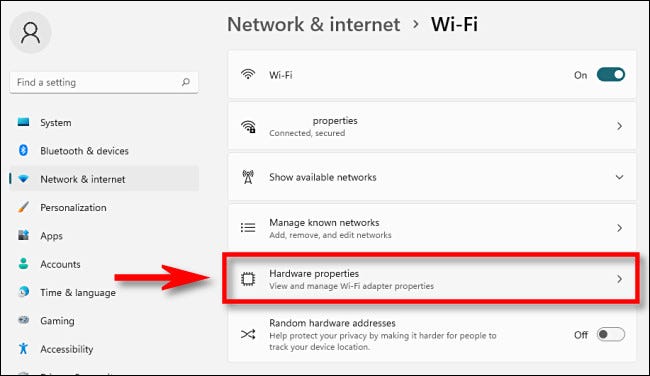
Selecione Hardware Properties
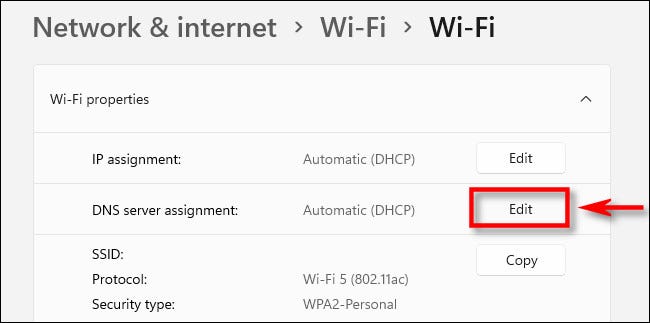
Agora na página que abriu procure as opções de dns e clique no botão editar
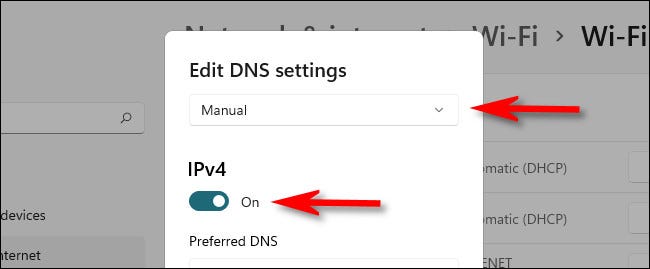
Selecione Manual na janela a seguir e clique em ON em IPV4
Na seção IPV4 complete os campos com os endereços que você escolheu

Na mesma janela selecione “Encrypted Only (DNS over HTTPS)” , em seguida repita o mesmo procedimento para IPv6.
E é isso! Agora você tem uma camada de segurança extra para a sua navegação.