


Neste Tutorial iremos abordar o uso do software Truecrypt e suas aplicações
Conceitos
Truecrypt é um software opensource sob licença gnu/gpl que é utilizado para criação de drives virtuais criptografados e também para criptografia completa do hard disk. Para quem não lidou com criptografia ainda, explicando de forma simples, criptografia éum recurso utilizado para embaralhar o conteúdo de um arquivo de modo que apenas quem tem a senha de acesso possa ler este arquivo ou qualquer outro tipo de informação.
Recursos
* Drives Virtuais Criptografados
* Criptografia de uma partição Inteira
* Critografia do Hd Completo
* Volume Escondido (irei explicar esta opção ao final)
Vamos começar com o mais utilizado que é o Drive Criptografado, se você realizar este tutorial sem problemas as demais opções seguem a mesma linha lógica para utilização
Primeiros Passos
1- Faça o download do programa :
[wpfilebase tag=file id=7 /]
2- Siga as instruçoes na tela
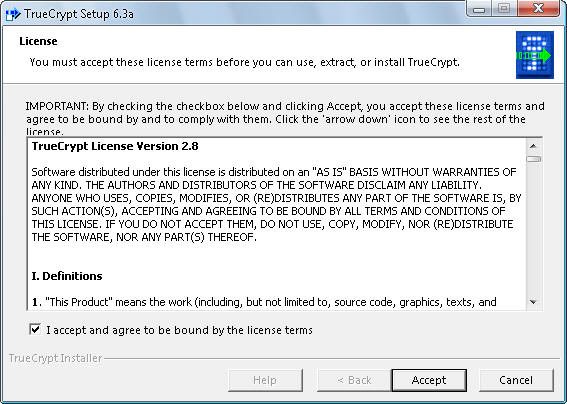
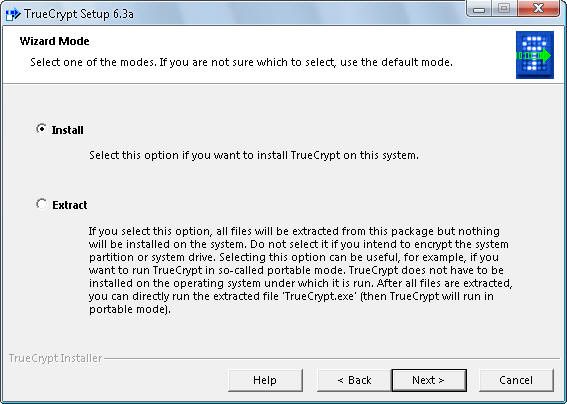
Selecione a Opção Install para deixar o programa com atalhos no menu iniciar e Extract caso queria usar o programa em um pendrive .
3- Criando um drive virtual /
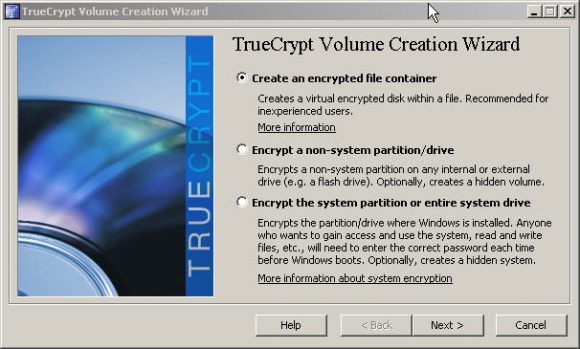
Selecione a primeira opção
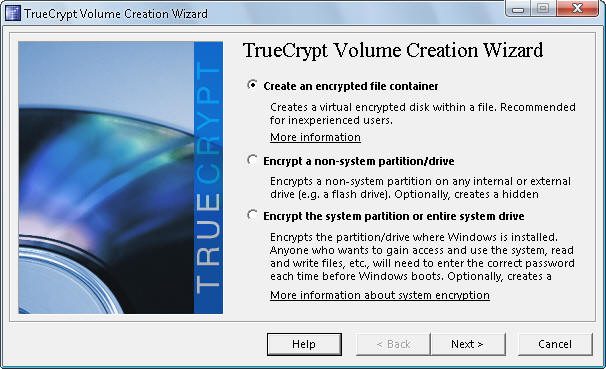
Deste modo você ira criar um drive Virtual ( como o seu pendrive ), a segunda opção seria para criptografar uma partição do seu Hard Disk (d: por exemplo ).e a ultima opção é para criptografar a partição de sistema onde fica o Windows, ou o HardDisk inteiro .
Vamos trabalhar com o mais simples por enquanto (embora a logica seja a mesma como citei antes)
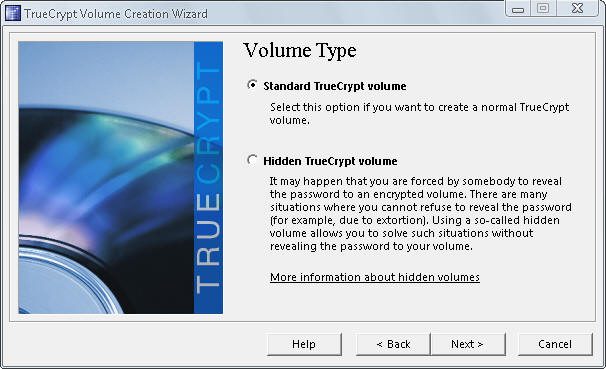
Aqui selecione a opção Standard a segunda opção é o volume escondido que funciona da seguinte maneira :
Caso alguém obrigue você a revelar a senha ou arquivo para abrir o seu drive criptografado, você revela uma senha “falsa” que também abre um volume falso enquanto o verdadeiro fica escondido e seguro . ( o procedimento é praticamente o mesmo para a criação dos dois)
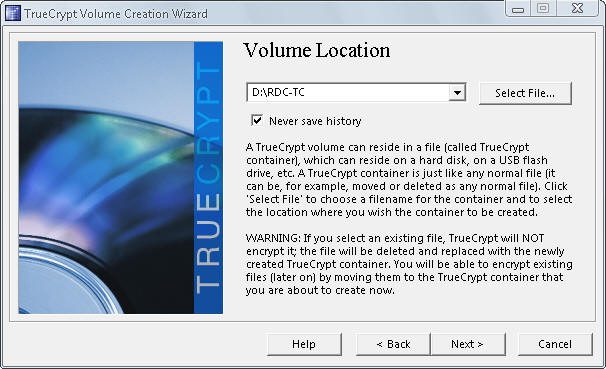
Selecione o Local onde o arquivo que contem o seu drive virtual ficara armazenado (pode ser um pendrive)
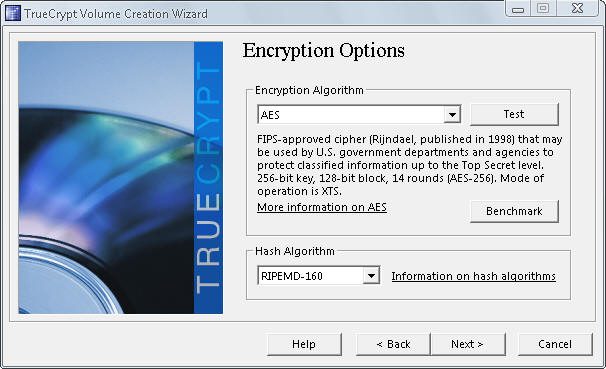
Estaremos utilizando o Aes256 como padrão de criptografia ( o mesmo utilizado pelo Pentagono norte-americano)
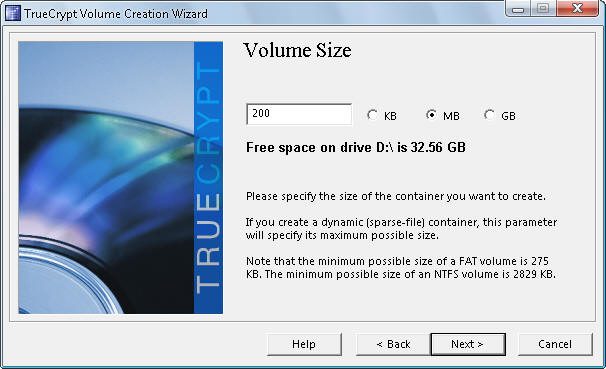
Selecione o tamanho do seu drive .
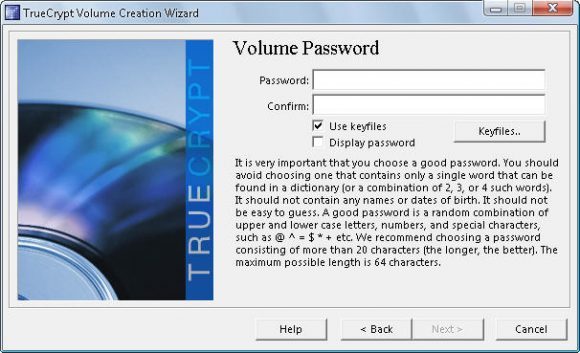
Informe uma senha para o seu arquivo, ou você pode selecionar a opção “Use Key Files” que ira criar um arquivo que sera a chave para abrir o seu drive, ela deve ficar em local seguro como um pendrive ou celular com capacidade de armazenar dados ( pessoalmente utilizo um micro-sd que pode ser facilmente guardado).
Estamos quase lá, clique para formatar o seu drive virtual
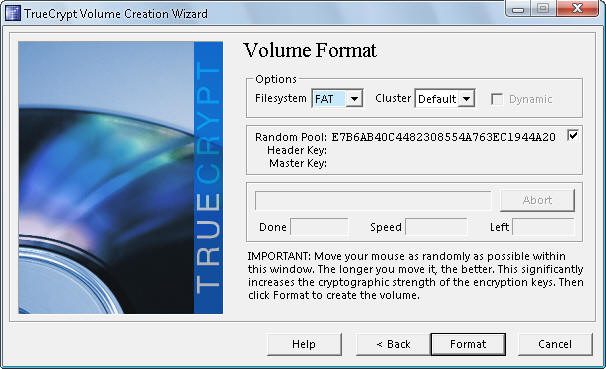
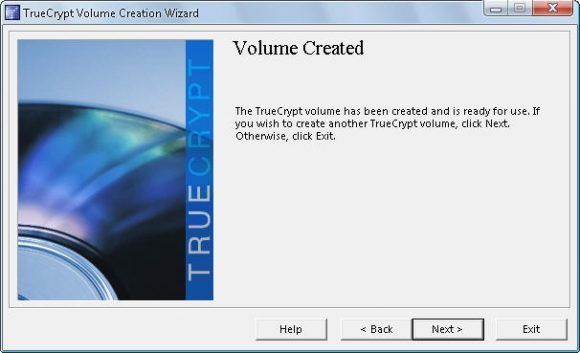
E pronto agora você já pode utilizar o Drive Criptografado . Clique em Exit para sair .
Para carregar o Drive basta clicar em Mount Volume na tela principal do Programa, selecionar a pasta onde você salvou o drive e digitar a senha ou carregar o arquivo com a senha .
E é basicamente isto, lembrando que a base de toda a segurança do TrueCrypt reside em uma boa senha ou um token de autenticação bem escondido.
Complemento Modo Hidden
Como vimos podemos trabalhar com o Truecrypt de dois modos:
1- Modo normal, neste modo você cria o drive criptografado como no tutorial acima
2- Modo Hidden, neste modo você cria um drive virtual dentro do drive virtual
Explicando melhor
Um grande problema que foi percebido ao se utilizar drives criptografados é que se alguém lhe obrigar a entregar sua senha por qualquer motivo, toda a criptografia utilizada se torna inútil. Foi pensando nisto que o pessoal da TrueCrypt criou o hidden mode, neste modo você tem uma senha verdadeira e uma falsa
A senha falsa abre um drive apenas com intenção de mostrar alguns dados sem importância, já a senha verdadeira abre o dados com os seus dados reais. Assim você pode entregar a senha falsa de modo que quem a pediu ira acreditar estar acessando dados valiosos.
Na pratica
1- Na tela inicial selecione a opção hidden, o resto dos passos segue a mesma rotina de um drive normal após criar o drive protegido tipo hidden, você ira criar o drive verdadeiro. Vou passar aqui a parte que é diferente do tutorial normal
A- Comece normalmente com a opção Criar um Drive criptografado.
B- Selecione a opção Hidden
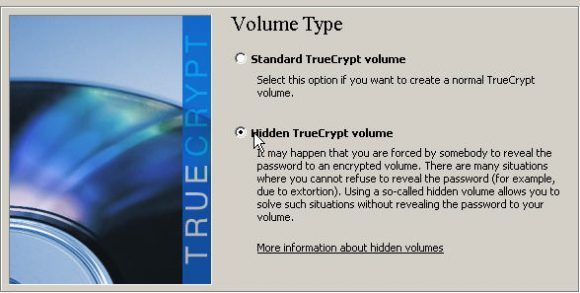
C- E selecione modo normal, neste modo o programa primeiro ira criar um drive verdadeiro e depois o drive falso. Indicado para iniciantes. A opção de baixo é para quem ja tem um drive truecrypt e deseja criar um falso dentro dele.

Limitações
Existem alguns problemas com esta técnica, se você escrever qualquer coisa no drive externo, ou falso, o drive verdadeiro será danificado, existe uma opção na hora de montar o drive que pode proteger o drive verdadeiro contra danos, mas o programa ira informar a quem o estiver utilizando que se trata de um volume externo e que ele esta protegido.
A solução ?
Criar dois drives normais do truecrypt, um com 2 gb por exemplo e o outro com 700mb, que será o verdadeiro, após a criação, copie o arquivo de 700mb para dentro do drive aberto de 2gb, e renomeie o arquivo para drive.avi, fazendo o seu adversário pensar que se trata de um arquivo de filme.
No fim das contas tenha em mente que o passo numero 1 é evitar que qualquer um chegue ao ponto de ter acesso aos seus arquivos, claro estamos falando de cenários extremos, normalmente criptografia é útil para empresas e indivíduos que possuem dados valiosos e em caso de roubo estes dados não serão acessados pelos criminosos



2 comentários
Comentários estão fechados.