Um sistema que normalmente não recebe muita atenção no Windows 10 pelo público em geral mas que pode ser muito útil é o OneGet que é um gerenciador de pacotes muito semelhante ao que temos no Linux (como Yum e APT-Get)
O OneGet possui algumas características realmente interessantes como:
- Gerenciar uma lista de repositórios de software nos quais pacotes podem ser buscados, baixados e instalados.
- Procure e filtre seus repositórios para encontrar pacotes que você precisa.
- Instale e desinstale pacotes com apenas um comando no Power Shell.
Para quem não conhece um gerenciador de pacotes é basicamente uma ferramenta que torna a tarefa de instalar, atualizar e buscar software algo bem mais simples, especialmente para administradores de sistemas que precisam fazer isso em um grande numero de computadores. Através de utilização de repositórios confiáveis (com certificados e afins) sempre que um software for atualizado no repositório sua máquina pode ser atualizada também.
Além dos desenvolvedores, usuários também irão se beneficiar deste recurso, já que este torna a tarefa de gerenciar software algo extremamente simples, e pode ajudar a diminuir a ocorrência de vírus principalmente para o usuário em geral.
Como usar:
1 – Abra um prompt de comando do PowerShell,
- Basta apertar as teclas Windows+R , e digitar powershell na caixa de comando
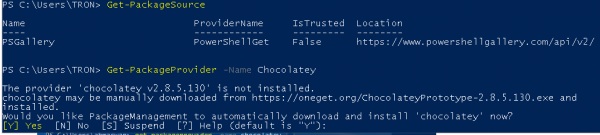
2 – Em seguida você precisa instalar os repositórios
- Digite, Get-PackageProvider -Name Chocolatey
- Digite Y para aceitar a instalação do repositório.
3- Agora vamos dizer que você queira procurar todos os pacotes relacionados ao Google Chrome, basta digitar o comando abaixo
- find-package -name Chrome
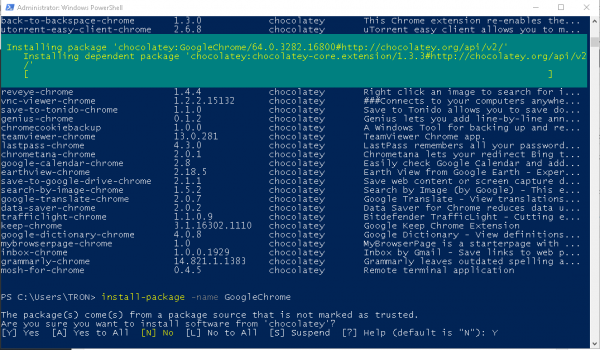
4- Nesta lista vamos começar pelo básico, que é instalar o próprio GoogleChrome
- install-package -name GoogleChrome.
- Digite Y para aceitar a instalação.
E agora é se divertir procurando os seus programas favoritos para Instalação, agora se você prefere uma interface gráfica então teste o GeekZilla InstallOne, o instalador automático desenvolvido pela nossa equipe. Estamos também analisando a migração do framework atual do InstallOne para o OneGet, mantendo a interface gráfica mas com o “motor” do OneGet.