Dual Boot com Windows 7 e Xp

Windows 7 Requerimentos minimos
- 1 GHz 32-bit
- 1 GB RAM para versão 32 bits ou 2gb para a 64bits
- 16 GB espaço em disco 32-bit Windows 7ou 20 GB para a versão 64-bit Windows 7
Windows XPRequerimentos minimos
- Recomendado processador com no minimo 900mhz (Celeron)
- 512 de ram o recomendado mas pode rodar com menos
- 4gb de espaço em Hd .(para funcionar sem problemas )
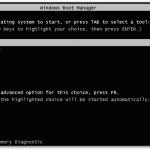
Exemplo : Windows Boot Manager (gerenciador de boot do windows)
NOTA : Neste tela você escolher qual sistema ir inicializar, você tem 30 segundos para fazer isto ou o sistema carrega automaticamente o OS padrão.
Quando o Xp esta instalado primeiro
1. Criar uma partição no Hd com o Xp
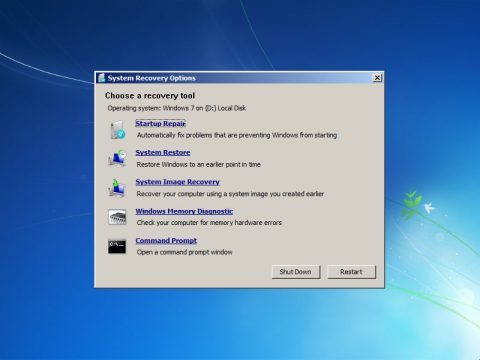
A) Com o dvd do Windows 7 de um boot e entre no prompt de comando do dvd através da tela opções de recuperação
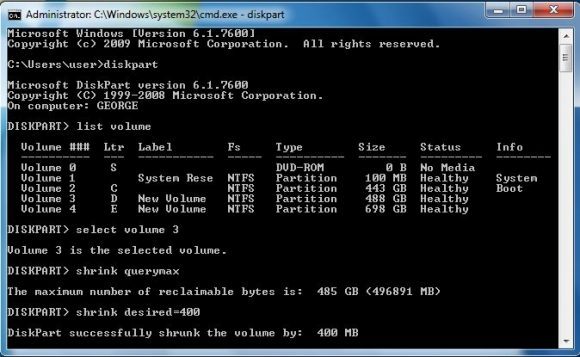
B) No prompt de comando digite diskpart, selecione e diminua o volume em quantos MB você precisa para o Windows 7 (Tutorial DiskPart aqui)
C) Clique no x no alto a direita para fechar o prompt
D) Novamente clique no x a direita para fechar a janela
E) Vá Para para o passo 3
2. Usando um hd diferente do que esta o Xp
A) De o boot do Dvd Do Windows 7
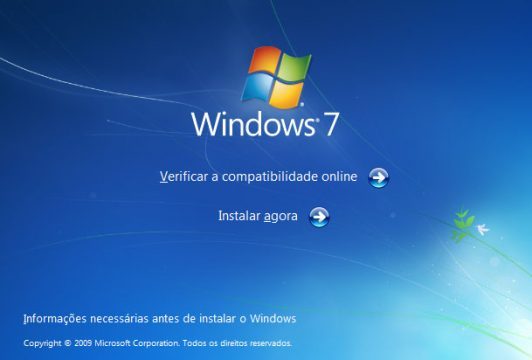
3. Clique em Instalar agora
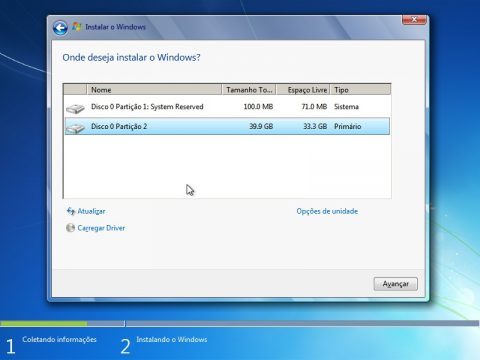
4. Na proxima tela selecione a partição ou hd onde deseja instalar o Windows 7( aquela partição criada e reservada para tal anteriormente)
5. Finalizando Instalação (daqui para frente basta aguardar a instalação normal do sistema)
6. Quando terminar o processo reinicie o computador para ter a opção de dar o boot pelo Xp(Versão Anterior do Windows) ou Windows 7
NotaSe você esta apenas dando o boot no Windows 7 e não tem o Xp na lista de opções de boot, você pode instalar o EasyBCD( Passo numero 8, metodo 2 abaixo) para adicionar o Xp
Quando o windows 7 ja esta instalado
1. Criando uma partição a partir do Windows 7
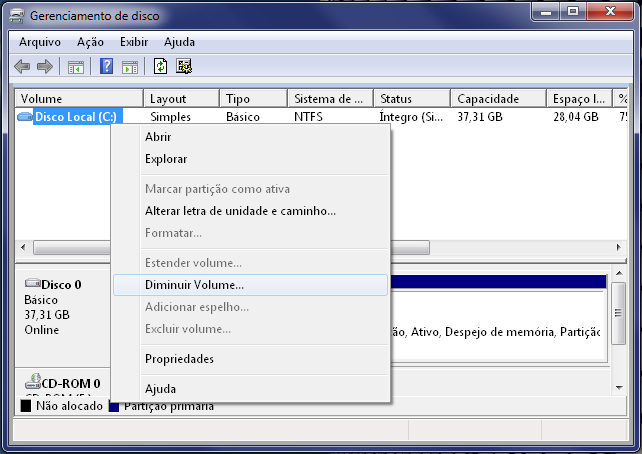
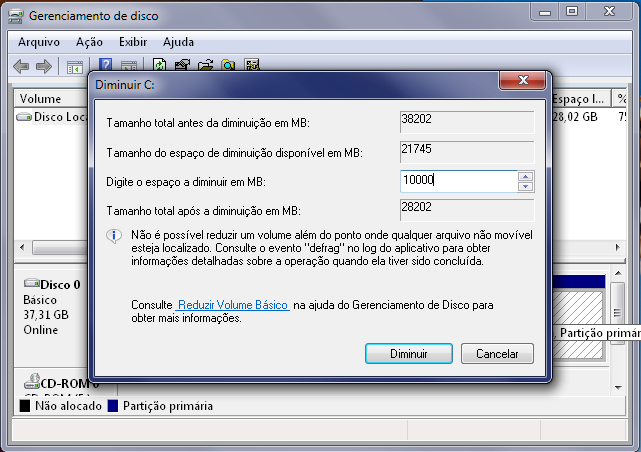
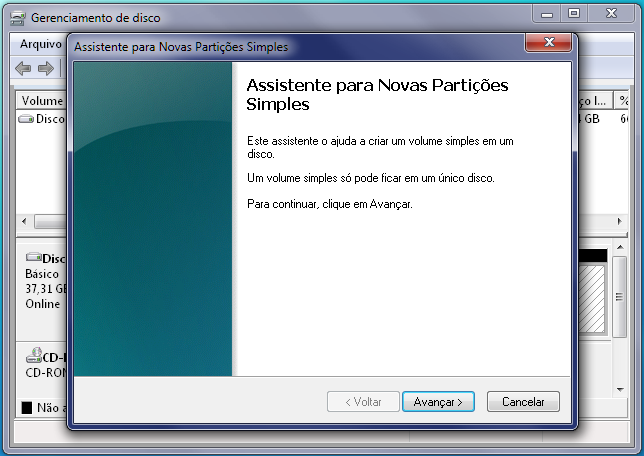
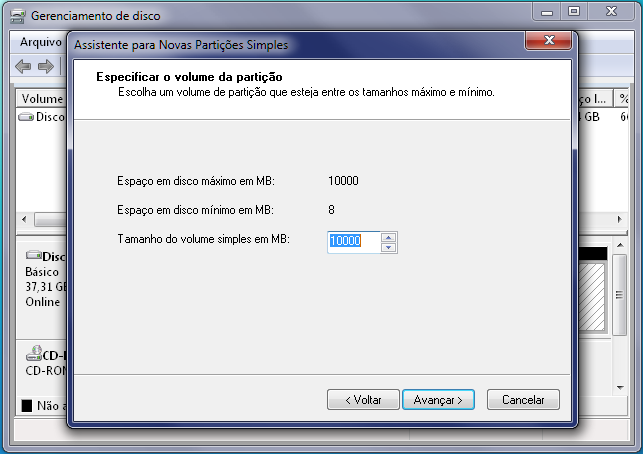
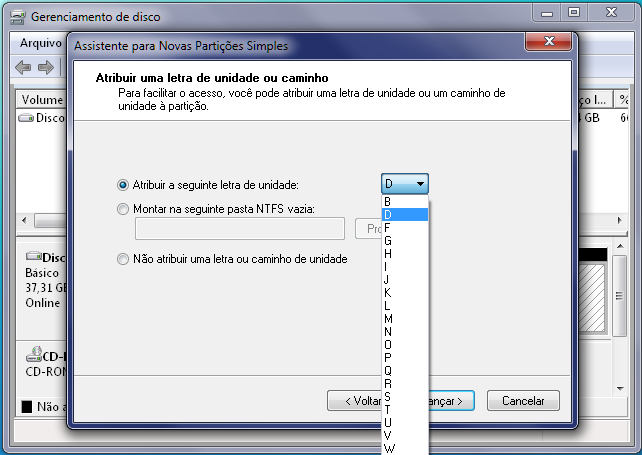
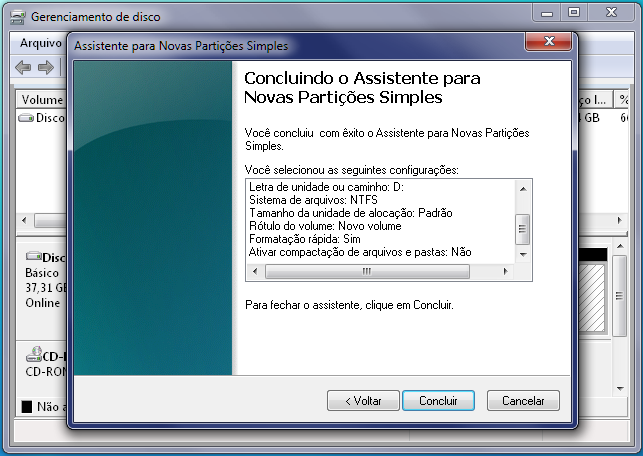
NOTA: Se você quer instalar o Xp em um disco separado pule para o passo 2A) No Windows 7, selecione diminuir volume no gerenciador de discos (painel de controle, gerenciamento do computador) e siga os passos nas telas abaixo para diminuir e criar as partições
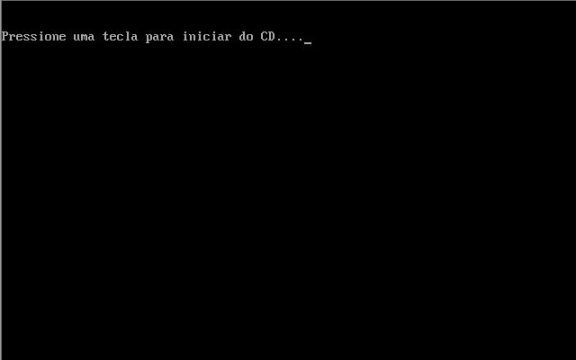
2. Agora basta reiniciar o pc e dar boot pelo cd do Windows Xp
3. Basta pressionar enter agora e seguir a instalação normal do Xp
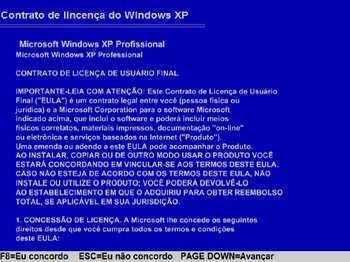
4. Pressione F8. (See screenshot below)
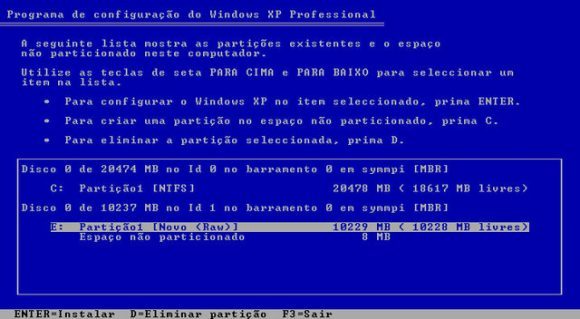
5. Selecione a partição onde você deseja instalar o Xp
6. E agora basta seguir os passos na tela.
DicaSe você receber a mensagem ” Erro ao carregar o sistema” após o boot tente o metodo abaixo
- Usando o disco de instalação do Windows 7 entre no promt de comando
- Digite os comandos abaixo, pressionando enter após cada um
- bootrec /FixMbr
- bootrec /FixBoot
- bootrec /RebuildBcd
- Saia do prompt e reinicie o computador
- Depois de fazer isso Windows 7 deve dar o boot normalmente.
- Continue para o passo 8 e roda o EasyBCd a partir do Windows 7
7. No Windows Xp faça o download e instale o .Net Framework 2.0 (32-bit) verison or .Net Framework 2.0 (64-bit) version e o EasyBCD de acordo com o seu sistema
NOTA: no xp é preciso o Net framework para rodar o Easy BCD8. Rode o EasyBCD
9. No menu esquerdo clique em Add New Entry
10. Na parte de cima, em Operating Systems,clique na aba Windows
11. A direita em Type selecione Windows NT/2k/XP/2k3
Alerta: Não esqueça de deixar marcado Automatically detect correct drive12. Em Name você pode escolher o nome que ira aparecer na tela de boot



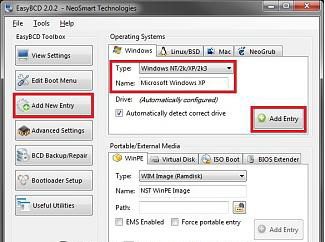
13. Click em Add Entry (ScreenShot acima)
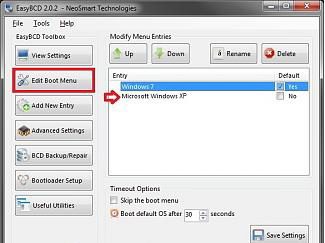
14. No menu esquerdo clique em Edit Boot Menu. Você ira ver que o Xp foi adicionado e aqui você também pode escolher o sistema padrão, clique no botão Save Settings.
15. Novamente no Menu esquerdo clique em Bootloader Setup .
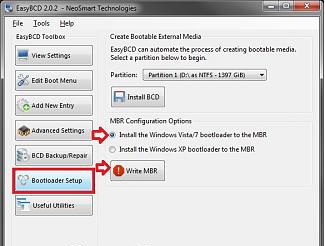
16. Na parte de baixo clique em MBR Configuration Options, selecione Install the Windows Vista/7 Bootloader to the MBR, em seguida clique em Write MBR
17. Feche o programa.
18. Reinicie o computador para ter a opção de dar o boot pelo Win 7 ou Xp

Terminado!!!< Duvidas, postem nos comentarios abaixo, ate o proximo Tutorial e obrigado pela visita!!.