Informação
O Windows 7 System Preparation Tool é uma ferramenta nativa do windows. Quando usada no modo Audit ela deixa você configurar o windows livremente para ser colocado em outros computadores através de uma imagem independente de hardware.
Neste tutorial vamos usar o SysPrep para preparar o seu windows para ser movido para um novo computador, mantendo todos os seus programas instalados e perfis de usuário. Este método é ideal para quando você esta comprando um novo pc ou comprou um note e quer a mesma instalação que você tem no desktop.
Aviso
Ao utilizar este método de transferência você pode perder as informações de ativação do windows que precisa ser ativado novamente após o procedimento.
Método 1
Mudando o hardware mas mantendo o Hard Disk antigo
utilize este método se você:
– Mudou outros componentes mas manteve o HD
– moveu o hd para outro computador
- Antes de instalar o novo hardware inicie o windows normalmente
- Rode o prompt de comando como administrador
.
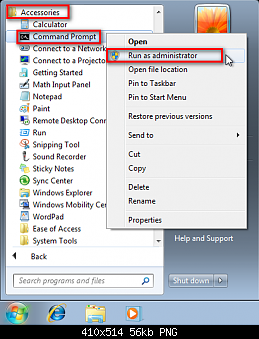
. - Digite no prompt: %windir%\System32\Sysprep\Sysprep.exe, e dê um enter
.

. - Nas opções do SysPrep escolha System Cleanup Action e Enter System Out-of-Box-Experience (OOBE), selecione Generalize, e em Shutdown Options Shutdown. Clique em OK
.
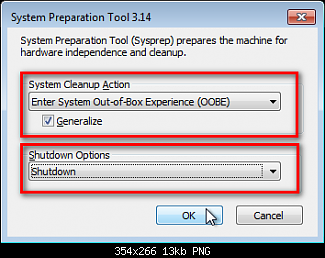
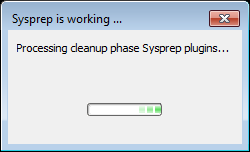
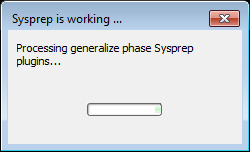
. - O Sysprep irá generalizar a sua instalação e em seguida irá desligar o seu computador, não utilize nenhum programa durante este processo.
.
.
. - Agora troque o hardware do seu pc ou mova o hd para o outro computador
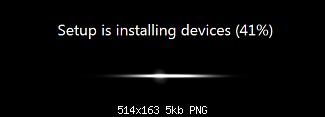
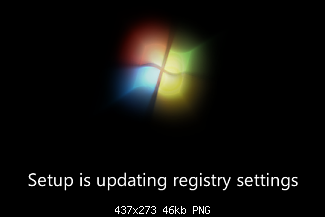
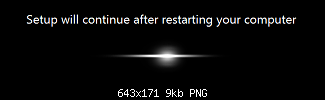
- De o boot a partir do hd generalizado pelo sysprep, você irá notar que a tela é igual ao do primeiro boot do windows após uma instalação normal.
.
.
.
. - Quando o Windows iniciar você precisara fornecer as informações abaixo como em uma instalação nova
.
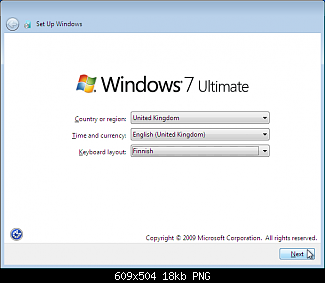
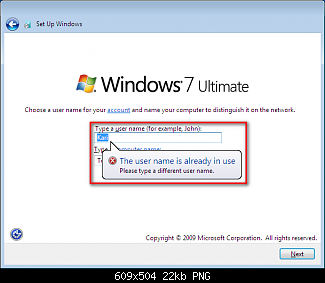
. - Devido ao fato dos seus perfis de usuários ja existirem o Windows não irá aceitar o seu nome de usuário antigo, então você precisa criar um usuário temporario ( com qualquer nome )
.
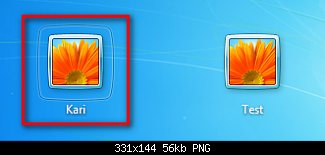
. - Quando a tela de login aparecer, escolha seu usuário antigo
.
. - O Windows ira dar o boot na instalação padrão com os drivers do próprio windows, todas as suas pastas e programas estarão já instalados como eram na outra máquina.
.
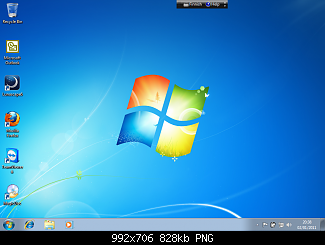
. - Agora basta ir até o painel de controle em Contas de usuários e deletar a conta temporária criada anteriormente.
Observação: Se você receber uma mensagem de erro digite o comando abaixo no prompt:
net stop WMPNetworkSvc
Ele irá parar o serviço de rede do windows media player que por algum motivo não parece se dar bem com o SysPrep.