Para isto funcionar você precisa de um id do Windows Live que pode ser obtido no link abaixo
Adicionando um drive de rede
Vamos a prática:
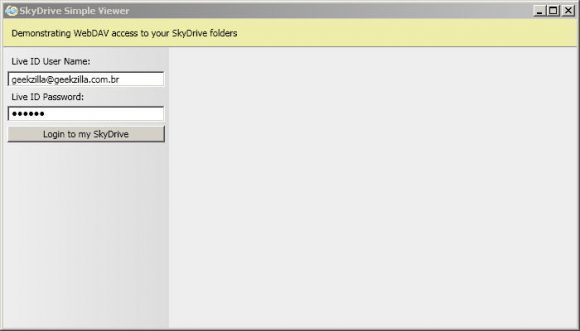
1. Primeiro faça o download do programa abaixo que vai permitir a você achar o seu servidor do Skydrive.
[rokdownload menuitem=”114″ downloaditem=”148″ direct_download=”true”]Skydrive ID[/rokdownload]
a). Depois extraia para um local de fácil acesso e clique no executave
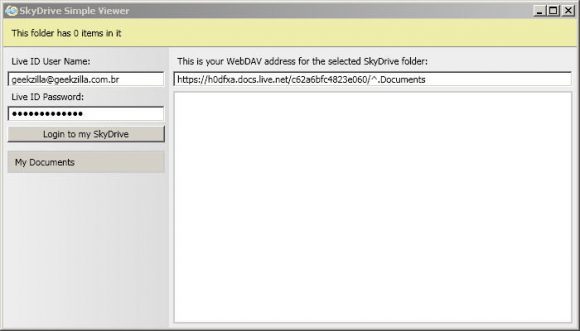
b). Entre com o seu login do Skydrive e escolha pasta que você deseja mapear – deixe o programa aberto
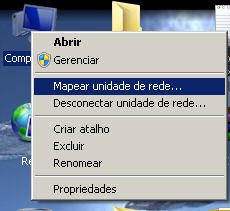
2. Clique em Iniciar >> Meu Computador
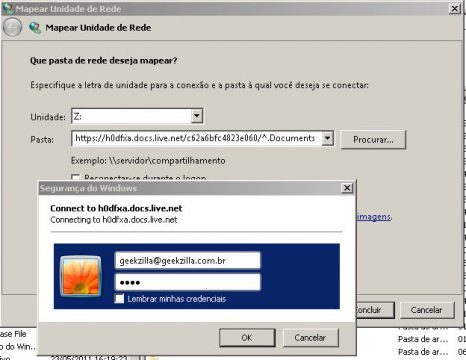
a). E clique em mapear drive de rede
b). Agora copie e cole o link do executavel do passo 1 na caixa de dialogo
c). Caso você não consiga conectar diretamente você precisa mudar o diretorio de “/” para “” e deletar o “https://” e substituir por “\”
NOTA: Não inclua as aspas “” .Por exemplo
Antes
https://geekzilla.docs.live.net/bbc0417453e8955d/Documentsd). Escolha a letra que você quiser para o drive e clique em finalizar
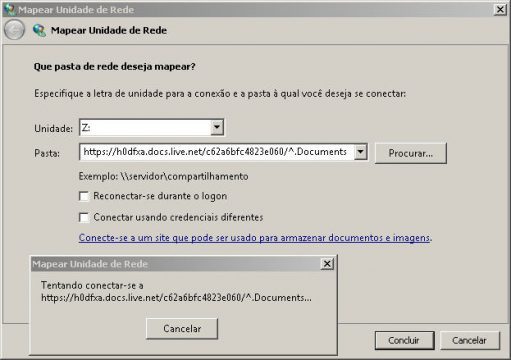
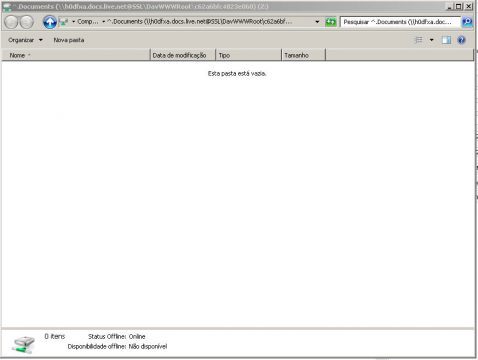
3. Agora a conexão sera efetuada
NOTA: Isto pode levar até 5 minutos dependendo da conexão.
a). Agora entre com o seu login do Windows Live
b). E pronto, você acaba de ganhar um drive para backups no SkyDrive direto no seu Explorer .