Dar um print do seu desktop é algo prático e simples, mas as vezes você precisa mesmo é gravar o que você esta fazendo para ensinar algo, ou mostrar algum problema para outra pessoa.
O Windows não tem uma ferramenta padrão para fazer isto, mas felizmente existe o VLC, que além de ser um ótimo player de videos também pode gravar/fazer streaming do seu Desktop.
Primeiro faça o download e instalação do software que você pode baixar aqui ou através do GeekZilla Installer
Agora ao passo a passo:
1- Abra o VLC e clique em “Open Capture Device”

2- Selecione “Desktop” em “Capture Mode” e Options, mude o valor para 30, este é o numero de quadros por segundo, é importante para você gravar um video com fluidez.

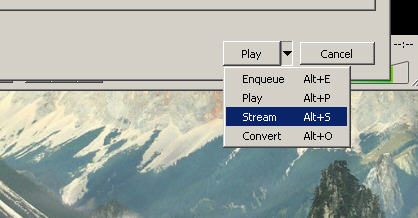
3- No fundo da tela do lado do botão “Play” selecione “Stream”
4- Clique Next: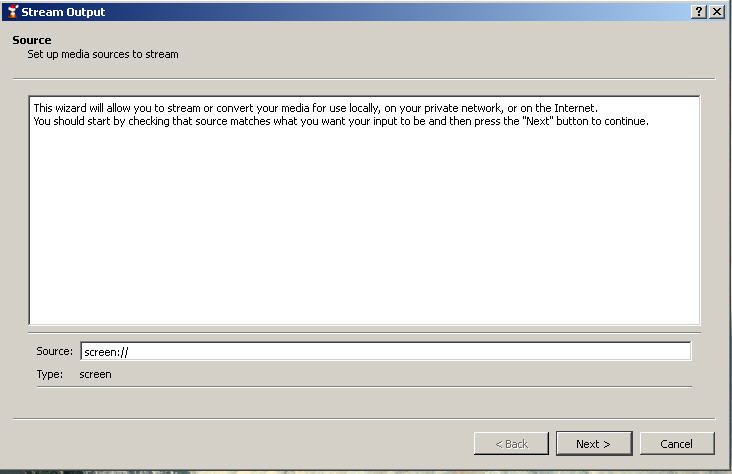
5- Na parte inferir da tela clique em “Add”
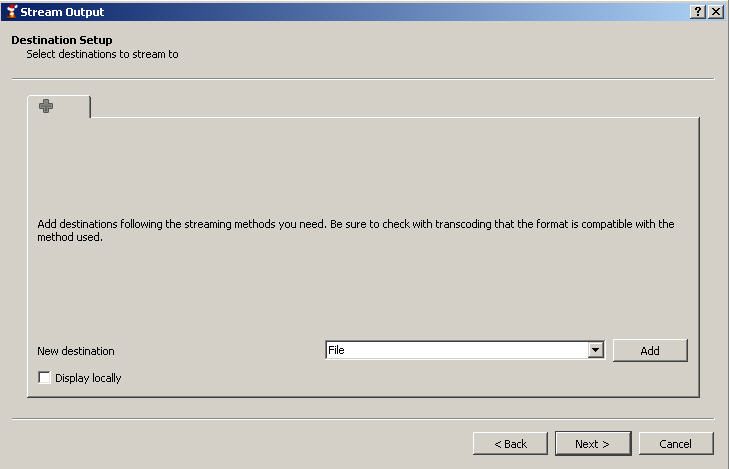
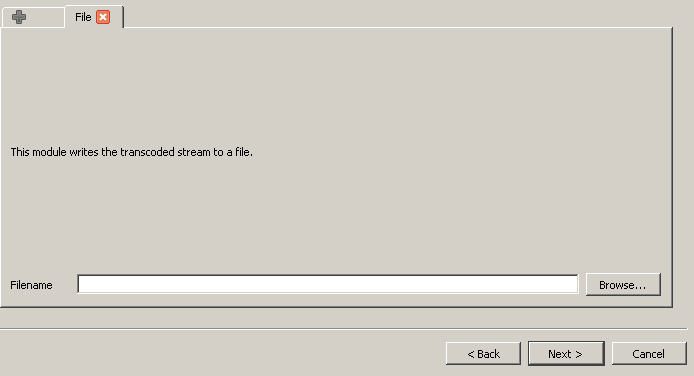
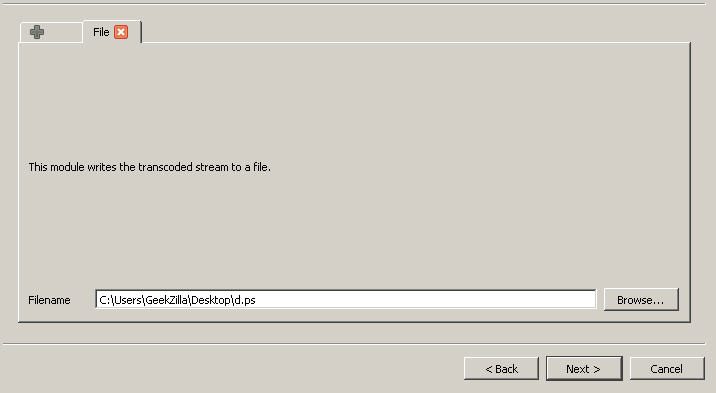
6- Agora clique em browse e selecione o local onde você quer salvar o arquivo de video:
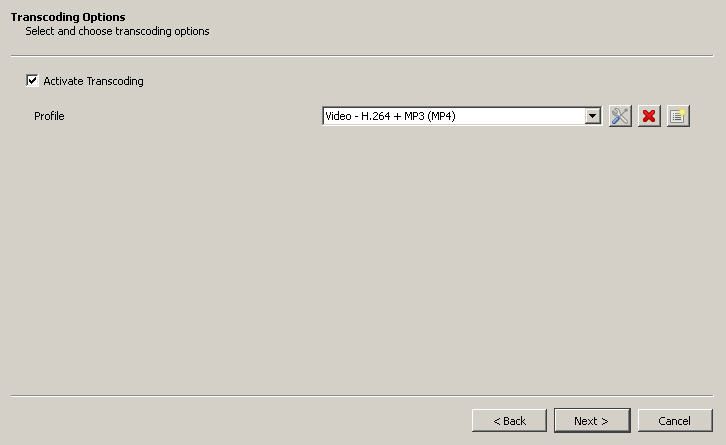
7- Esta é a tela com opção de resolução e codec, pode deixar no padrão e clicar em next:
8- E basta clicar em Stream, mantendo o player minimizado para começar a gravar:
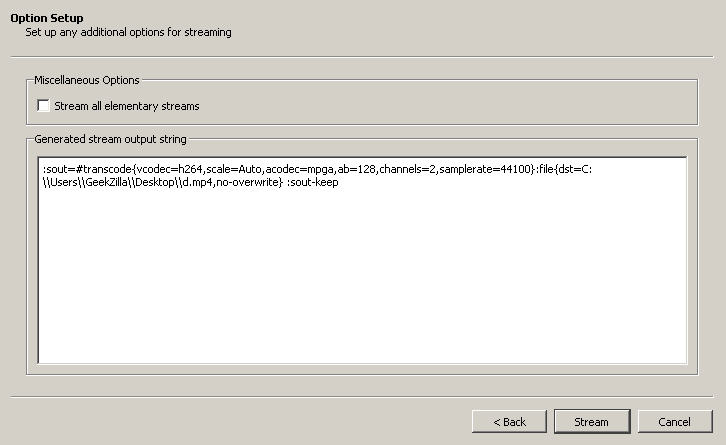
E pronto! Ao final, basta abrir o player ( que deve ficar minimizado) e clicar no botão parar.