Uma dúvida bem comum que nos chega quase diariamente é sobre como recuperar dados de forma segura e sem muita complicação. O problema é encontrar um software que seja simples e fácil de explicar sua utilização. Com isto em mente resolvemos selecionar uma alternativa comercial, mais robusta e amigável para o usuário final e não apenas técnicos da área.
É ai que entra o EaseUS Data Recovery Wizard Professional, a EaseUS é a mesma empresa que fornece o Todo Backup, que tem uma versão gratuita e já é antigo conhecido aqui da equipe do Geekzilla e muitos usuários, ou seja são de fontes confiáveis!
A versão que estamos avaliando é a mais recente, a 12.9.1, que você pode baixar diretamente no site da EaseUS , sendo que existe uma versão gratuita para teste.
Falando em versão a 12.9.1 possui os seguintes recursos:
- Recuperação de partições perdidas
- Recuperação de partições RAW
- Recuperação de Falha no SO
- Recuperação de Arquivos Excluídos
- Recuperação após Formatação
- Recuperação de Dados Esvaziados da Lixeira
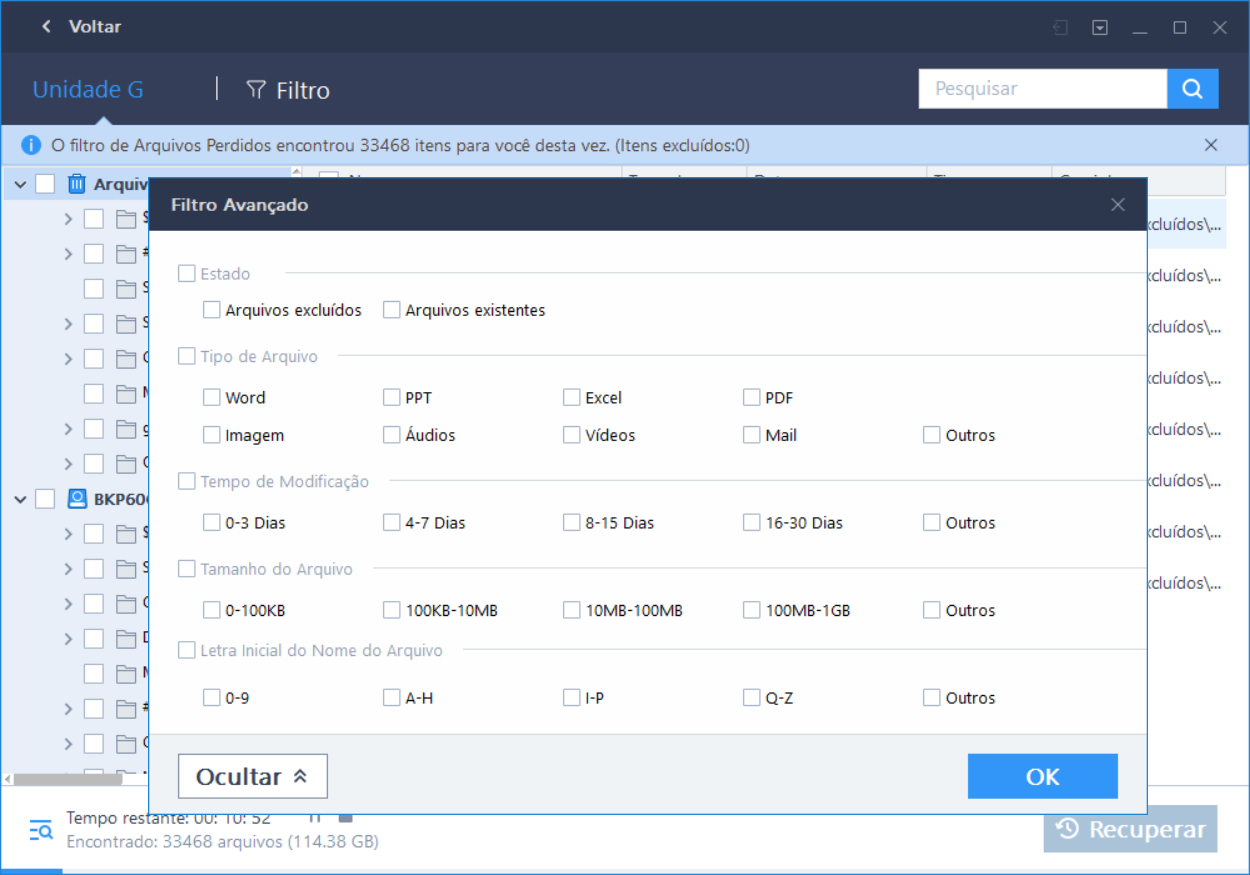
- Filtros para selecionar período em que os arquivos foram deletados, tipos de arquivo e local.
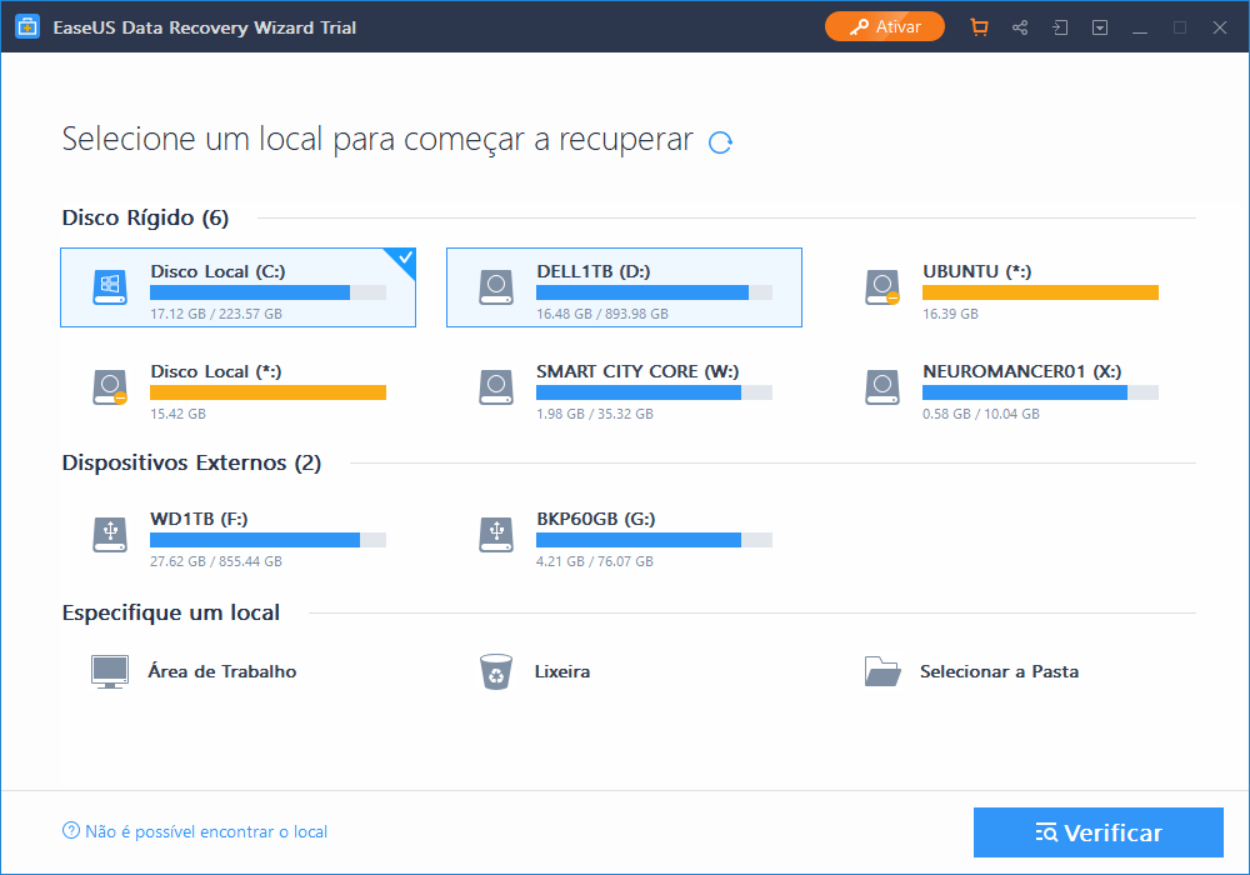
Agora, quanto ao software em si, o primeiro detalhe que chama a atenção no Data Recovery Wizard Professional é a sua interface auto-explicativa. Não existe nada complicado e você não precisa executar uma série de longos passos para recuperar um arquivo perdido.

Após a instalação, esta é a tela inicial do software. Como falamos, não existe grande mistério, basta selecionar o local onde os arquivos deletados estavam e seguir as instruções na tela, mas existe um recurso bem interessante que torna o Easeus Data Recovery realmente interessante, a possibilidade de especificar a pasta onde o arquivo deletado estava.
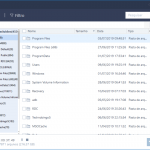
Abaixo a sequência para recuperar arquivos de uma unidade, no caso C:, mesmo sem a varredura terminar, já são apresentados os arquivos encontrados.
Você pode parar o processo a qualquer momento e selecionar a pasta/arquivo que havia sido deletado e a tela de recuperação tem o importante aviso de que você deve salvar o arquivo recuperado em outra unidade. As duas regras de ouro da recuperação de arquivos são: em primeiro lugar evitar gravar novos arquivos na unidade onde estava o arquivo deletado e, em segundo lugar, salvar o arquivo recuperado em local diferente, de preferência em um HD externo.
Realizamos também um teste com um pendrive, deletando um arquivo de 6MB e rodando a varredura em seguida:
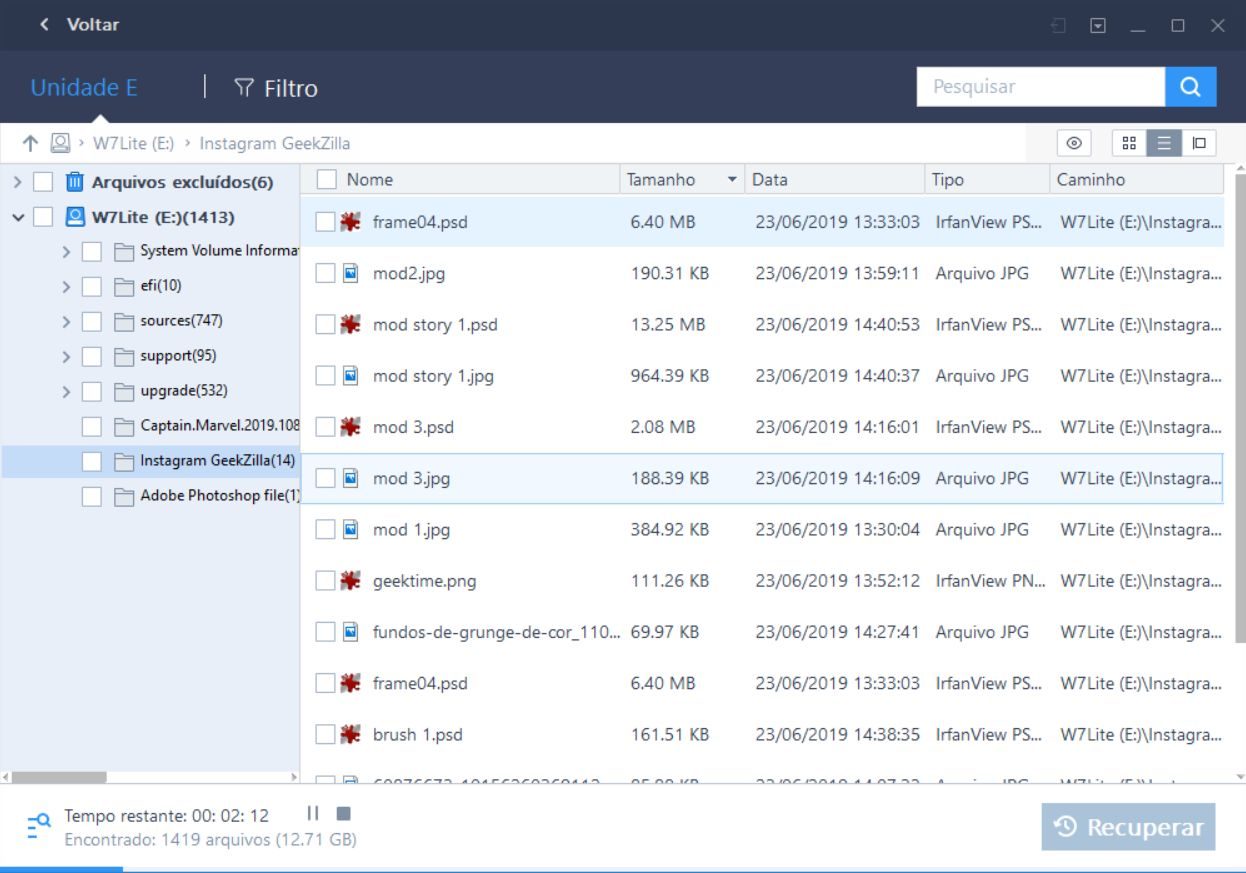
Tanto no caso do SSD que varremos anteriormente, quanto no caso do pendrive, o processo de varredura inicial é rápido, sendo que a opção de filtrar o tipo de arquivo e o período em que ele foi deletado acabaram se revelando realmente úteis e aceleram o processo de busca.
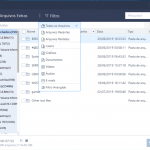
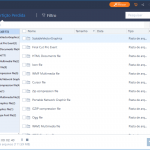
Abaixo você confere, na primeira imagem, o filtro avançado que permite filtrar por Estado, Tipo de Arquivo, Tempo de Modificação, Tamanho do Arquivo e Letra Inicial do Nome. Na segunda imagem temos o filme simplificado, onde há os tipos de arquivo, se é algo que estava na lixeira e se os arquivos são recentes.
É um recurso que reduz em muito o tempo de busca, em especial, a opção de procurar apenas o que estava na lixeira que é um dos casos mais comuns que encontramos aqui no Geekzilla quando nos pedem ajuda para recuperar arquivos perdidos.
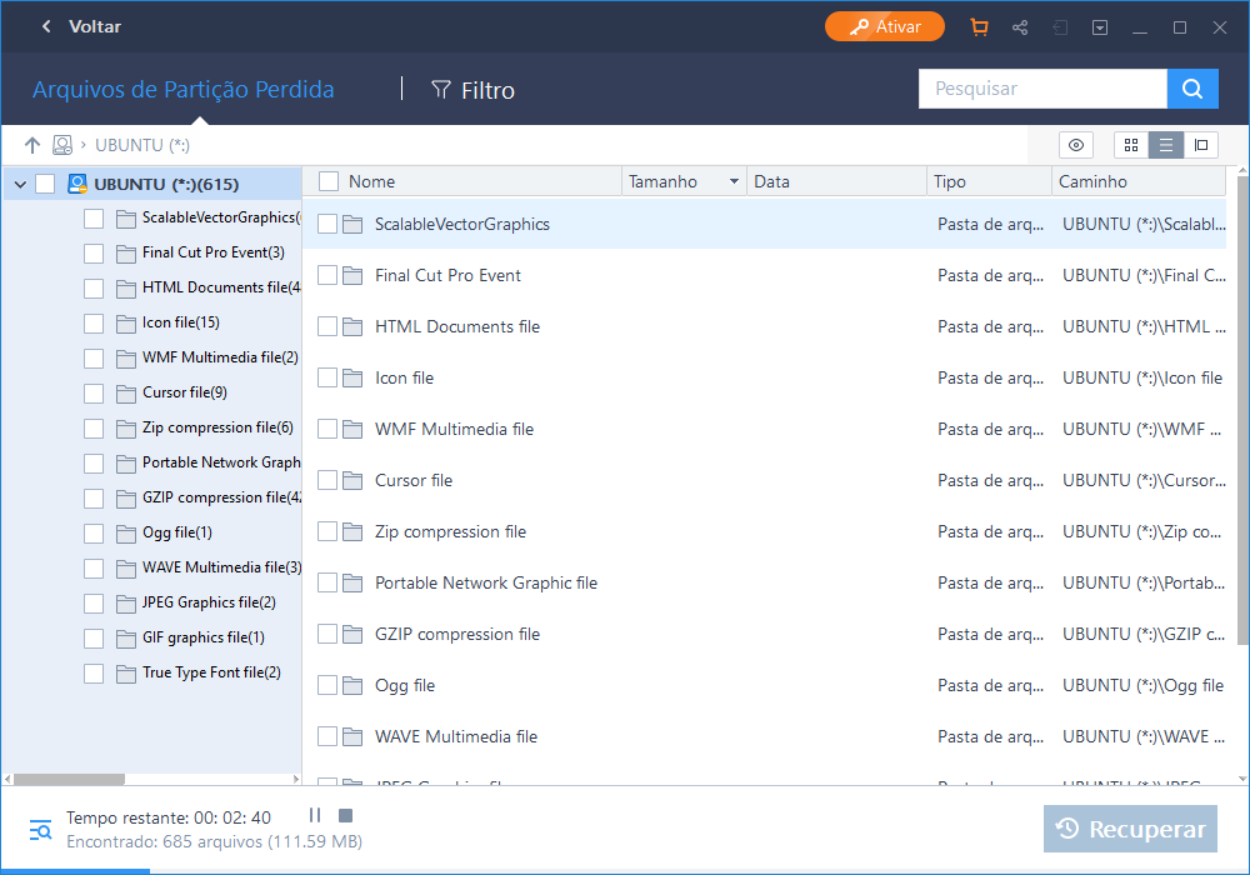
Um detalhe que nos chamou a atenção também é que logo na tela inicial do programa. Ele já detectou nossas partições com Ubuntu e outra partição sem uso, que foi considerada como perdida e onde foi possível verificar e recuperar qualquer arquivo que estava armazenado nestas partições.
Abaixo você confere um vídeo no qual deletamos um arquivo que estava em um pendrive e fizemos o teste de recuperação, no caso rodamos uma recuperação parcial, pois o arquivo deletado foi logo encontrado. Como ele não foi para a lixeira e já havíamos formatado também o pendrive, ele não ficou na lista de deletados.
Observação: O tempo de recuperação dos arquivos deve variar conforme o tamanho do seu HD e velocidade. Em SSD como o A1000 de Kingston de 240GB a varredura demora pouco mais de 20 minutos, já em um HD Toshiba de 5400RPM, o processo pode demorar até duas horas, mas é dentro do esperado para este tipo de operação.
Já nos casos mais extremos, onde não é possível dar boot no sistema e você precise recuperar arquivos antes de formatar o seu sistema, a EaseUS também fornece uma outra versão do Data Recovery, que inclui um WinPE para boot, é basicamente uma versão simplificada do Windows que roda o Data Recovery, recomendamos que você grave o WinPE em um pendrive e utilize um HD externo para salvar os dados recuperados, evitando assim gravar qualquer dado no local onde estão os arquivos a serem recuperados.
O EaseUS Data Recovery Wizard Pro está saindo por R$ 234,38 e a versão com WinPE tem o custo de R$461,85, pode parecer caro a princípio, mas vale lembrar que na hora de recuperar aquelas fotos que você perdeu e não tem em qualquer outro lugar, é um investimento que vale cada centavo.
Para quem já era fã do Todo Backup da EaseUS, o Data Recovery Wizard Pro é mais uma ferramenta robusta oferecida pela empresa, que em nossos testes, se provou eficaz na sua proposta, valendo o investimento para garantir que você nunca mais irá perder um só arquivo valioso.