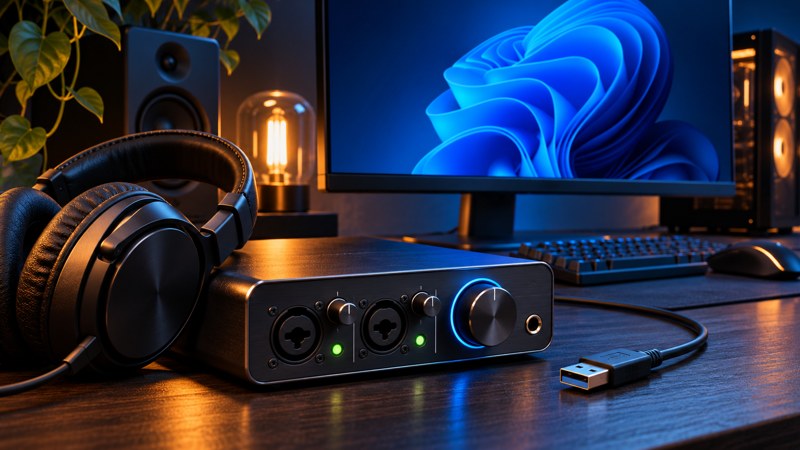
Se um dispositivo de áudio USB deixou de funcionar depois de uma atualização de segurança do Windows, há uma correção que merece entrar na lista de verificações. A Microsoft informa que os pacotes cumulativos de 10 de novembro de 2026 resolvem sintomas que afetavam alguns dispositivos USB Audio Class 1.0 em versões afetadas do Windows, inclusive após atualizações de setembro.
O problema podia impedir o dispositivo de iniciar ou de produzir som. Em alguns casos, o Gerenciador de Dispositivos apresentava o código de erro 10. A correção varia conforme a edição e a versão do Windows: o número do pacote não deve ser escolhido apenas pelo título de uma notícia.
O que aconteceu com o áudio?
A Microsoft identificou um problema envolvendo dispositivos que usam o padrão USB Audio Class 1.0 após atualizações de segurança lançadas em setembro. O resultado podia ser um dispositivo que não iniciava corretamente ou simplesmente não entregava som, embora estivesse conectado.
Isso não significa que qualquer falha de áudio no Windows tenha a mesma causa. Um cabo danificado, uma saída de áudio selecionada incorretamente, um aplicativo silenciado ou um driver específico também podem produzir sintomas parecidos. A pista mais forte é a combinação do tipo de dispositivo, da versão afetada e do início do problema após a atualização.
O código 10 no Gerenciador de Dispositivos é um sinal útil para a investigação, não uma prova exclusiva desse incidente. Ele indica que um dispositivo não conseguiu iniciar, e existem outros motivos pelos quais esse erro pode aparecer.
Qual atualização contém a correção?
Para versões elegíveis do Windows 11 24H2, 25H2 e 26H2, a documentação da Microsoft identifica a atualização KB5132061 de 10 de novembro. A disponibilidade da versão 24H2 depende da edição e de seu ciclo de suporte; não presuma que todas as instalações recebem o mesmo pacote.
No Windows 10 22H2, a Microsoft aponta a KB5131096 ou atualizações posteriores para os sintomas restantes. O Windows 10 exige atenção especial à elegibilidade para atualizações de segurança estendidas e às condições de suporte aplicáveis ao dispositivo.
Também existem atualizações para outros produtos e versões. A recomendação mais segura é conferir a página de integridade correspondente à instalação e permitir que o Windows Update ofereça o pacote compatível, respeitando a gestão da organização.
Como conferir no seu computador
1. Identifique a versão. Abra Configurações, entre em Sistema e procure a seção Sobre. Confira a edição e a versão do Windows antes de procurar um número de atualização.
2. Verifique o histórico. Em Configurações, abra Windows Update e consulte o histórico de atualizações instaladas. Procure o pacote correspondente à sua versão ou uma atualização posterior que inclua as correções cumulativas.
3. Confira o dispositivo. Abra o Gerenciador de Dispositivos, localize o equipamento de áudio e examine suas propriedades. Anote eventuais mensagens e códigos antes de alterar qualquer driver.
4. Reinicie e teste. Depois de instalar a atualização disponível, reinicie quando solicitado e teste o equipamento na saída de áudio correta. Se o problema continuar, verifique cabo, porta, dispositivo selecionado e orientações do fabricante.
E em máquinas gerenciadas?
Em empresas e órgãos públicos, atualizações podem passar por validação, distribuição gradual e políticas de manutenção. Se o computador pertence a um ambiente administrado, o caminho é verificar com a equipe responsável antes de instalar um pacote manualmente ou alterar políticas.
A Microsoft lista pré-requisitos para implantação pelo Windows Update, WSUS ou Catálogo do Microsoft Update. Eles variam entre versões, incluindo requisitos de atualizações anteriores e da pilha de manutenção. Uma instalação manual deve seguir a documentação correspondente à edição e à arquitetura corretas.
O objetivo é resolver o som sem criar um segundo problema. Sair removendo atualizações de segurança, baixar drivers de sites desconhecidos ou aplicar uma correção destinada a outra versão não é uma etapa necessária para confirmar o cenário descrito pela Microsoft.
O que muda para quem ainda está sem som?
Se a atualização correta já estiver instalada e o dispositivo continuar falhando, não há como garantir à distância que o incidente é o mesmo. Reúna a versão do Windows, o histórico de atualizações, o modelo do equipamento e o código de erro. Esses dados ajudam a equipe técnica ou o fabricante a investigar outras causas.
Vale testar, quando possível, o dispositivo em outra porta ou computador. O resultado não substitui diagnóstico, mas ajuda a separar um problema da instalação do Windows de uma falha física do acessório. Em um ambiente corporativo, registre também quando o sintoma começou e quais mudanças ocorreram antes dele.
⚡ Veredicto GeekZilla
Uma atualização de segurança não deveria deixar o áudio pelo caminho, mas a identificação da correção já permite sair da tentativa e erro. Confira a versão e o histórico antes de instalar qualquer coisa: o KB correto depende do Windows que está na máquina. Se a correção já estiver presente e o som continuar ausente, o próximo passo é investigar o dispositivo, não culpar automaticamente o mesmo bug.