Depois do tutorial onde mostramos como fazer o undervolt da CPU, estamos agora com o prometido tutorial de como fazer undervolt na GPU (placa de video) com MSI Afterburner, onde o resultado será o mesmo, redução do calor gerado e maior durabilidade da sua GPU.
Vamos começar então!
1- O primeiro passo é fazer o download do programa MSI Afterburner, que tem uma série de funções e normalmente é utilizado para overclock (que não recomendamos em notebooks), mas aqui estaremos utilizando ele para o undervolt.
2- Sua instalação é simples, basta seguir as instruções na tela do programa.
3- Antes de qualquer coisa iremos na tela opções onde iremos configurar o Afterburner para iniciar com o Windows.
Explicando a tela inicial

- Perfis
Você deve ter notado que no canto direito existem 5 números, cada número é um perfil, ao fazer uma alteração você deve clicar no número que você deseja e clicar em save em seguida.
Fazendo o undervolt
1- Agora começa o trabalho, na tela inicial do programa utilize a combinação de teclas “Control+F” isto irá abrir a tela com uma curva que parece bagunçada a princípio (vamos reforçar, já que alguns “reclamaram”que não avisamos, que irá funcionar apenas em placas com arquitetura pascal para cima, praticamente partindo da GTX 1030 em diante.)

2- Em seguida rode um teste como o Heaven Benchmark(Download Aqui) em modo janela e verifique até onde a curva vai (a frequencia máxima da sua GPU, 1797 MHZ para a GTX1050Ti por exemplo) Abaixo você confere no video algumas dicas para ficar um pouco mais claro este processo.
3- Agora a idéia é fazer a placa trabalhar com uma voltagem menor, já que assim como as CPUS elas recebem mais energia do que precisam, para isto arraste um dos pontos iniciais para iniciar o clock máximo em 950mv por exemplo e os demais pontos a partir deste devem ficar na mesma linha.
DICA Importante: Irei atualizar o video mais tarde com este detalhe, mas na hora de montar a linha você pode clicar em um ponto, segurar e apertar control em conjunto para puxar parte da linha inteira para cima ou para baixo.
1- Para ajustar a linha sem precisar fazer isto ponto a ponto, clique em um ponto, por exemplo nos 950mv a 1785 mhz e pressione a tecla L
2- Em seguida clica em aplicar e quando você verificar a curva os pontos estarão todos na reta, vale notar que as vezes você precisa “abaixar” os pontos depois daquele que você selecionou usando control e novamente pressionar L e aplicar para a linha ficar reta.
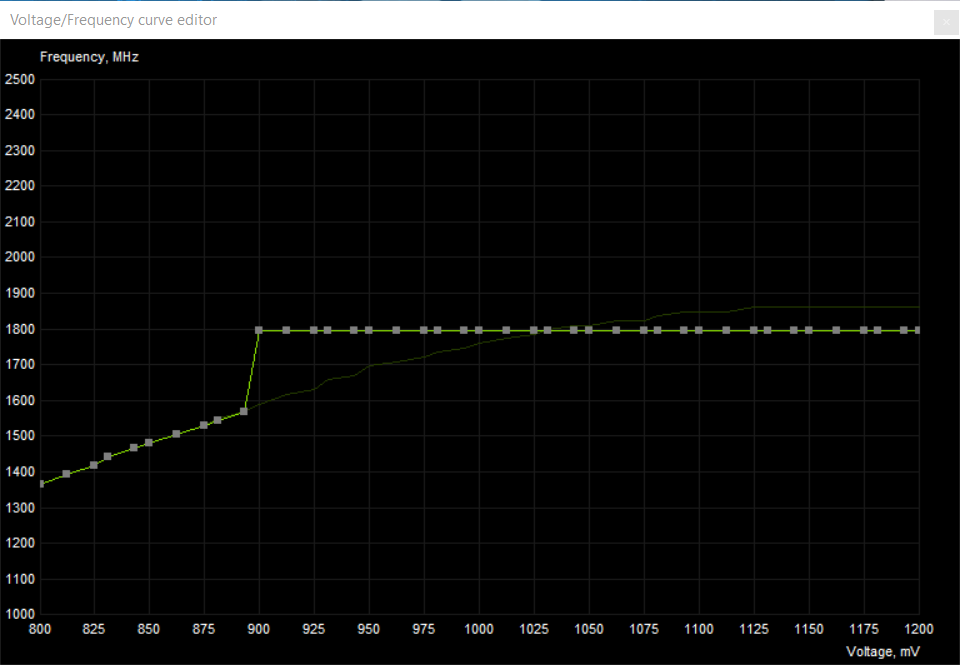
4- Sua curva deve ficar similar a da imagem acima lembrando que como no Throttlestop, você deve reduzir a voltagem de forma moderada até encontrar o valor ideal para a sua GPU, se ocorrer qualquer travamento suba novamente a voltagem. Em geral a 1050Ti por exemplo consegue operar a 950, 925mv , em alguns casos até menos, mas sempre procure testar a estabilidade do conjunto.
5- Agora basta fechar a janela com a curva e salvar o perfil novamente, nunca esqueça disto ou você terá que começar tudo de novo.
Você deve utilizar o Afterburner apenas quando for jogar ou ele irá ativar (as vezes nem sempre) a GeForce mesmo que você não esteja jogando, isto irá fazer com que a CPU suba um pouco de temperatura mesmo que você esteja apenas navegando na web (os heatpipes da CPU e GPU são compartilhados).