Se você já instalou o Geforce Experiencia da Nvidia, você pode ter percebido que vários processos começam a rodar no plano de fundo do seu Windows, nós contamos 10 processos diferentes no gerenciador de tarefas, mas será que precisamos de todos eles?
A Nvidia não fornece qualquer tipo de informação sobre os processos, mas mexendo aqui e ali pudemos descobrir um pouco mais, vale lembrar entretanto que não recomendamos 100% a mudança no serviços de sistema se você não tem certeza do que você precisa estar rodando no seu PC.
NVIDIA Container
Você irá encontrar vários processos com o nome “NVIDIA Container” rodando, este programa cujo nome de arquivo é nvcontainer.exe, parece apenas rodar outros processos.

Se você abrir o gerenciador de serviços do Windows verá os processos NVIDIA Display Container LS, NVIDIA LocalSystem Container, NVIDIA NetworkService Container e NVIDIA Telemetry Container configurados para inicialização automática.
Infelizmente nenhum destes apps tem uma descrição.
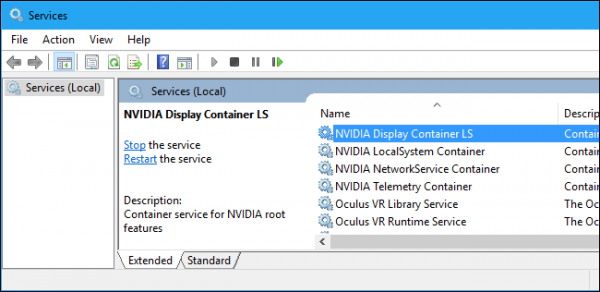
Mas analizando o NVIDIA Display Container LS (NVDisplay.ContainerLocalSystem) lida com algumas tarefas de visualização, se você fechar este serviço o ícone na area de notificação do windows irá desaparecer.
O serviço não parece ter outra função já que mesmo fechando-o o overlay do Geforce Experience ainda parece funcionar normalmente.
É díficil detalhar tudo que cada serviço faz e suas tarefas associadas, por exemplo tanto o NVIDIA LocalSystem Container (NvContainerLocalSystem) quanto o NVIDIA NetworkService Container (NvContainerNetworkService) são requeridos para usar o NVIDIA GameStream.
Já o NVIDIA Telemetry Container parece gerenciar dados sobre o seu sistema e depois os envia para a NVIDIA. Não é uma coleta de dados geral, mas de acordo com a política de privacidade do Geforce Experience isto inclui dados como a quantidade de RAM disponível, lista de jogos instalados, CPU, placa mãe, etc, não é nada para se preocupar pois estes dados são utilizados para sugerir a configuração ideal para cada game.
NVIDIA ShadowPlay Helper
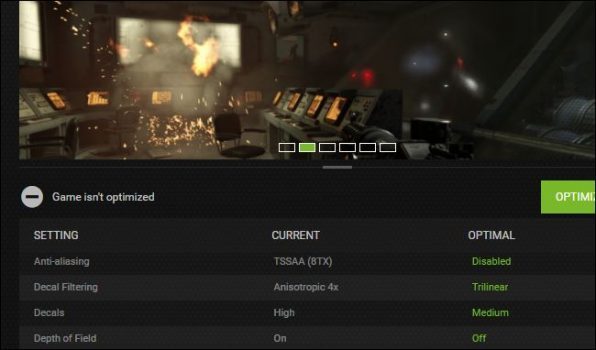
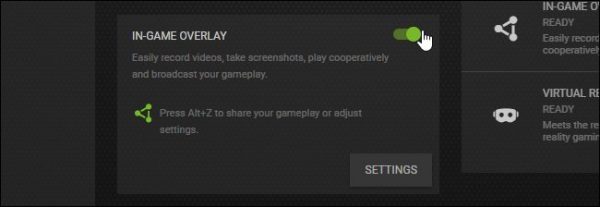
O NVIDIA ShadowPlay Helper process (nvsphelper64.exe no Windows 64 bits ou nvsphelper.exe ona versão 32 bits) parece detectar o atalho de teclado que abre o Geforce Experience, por padrão é ALT+Z, mas você pode mudar esta configuração, se você encerrar este processo o ALT+Z não irá mais abrir o overlay (interface) do Geforce Experience.
Você também pode ir (dentro do GE) em Configurações > Geral e desmarcar a opção “In-Game Overlay”.
NVIDIA Share
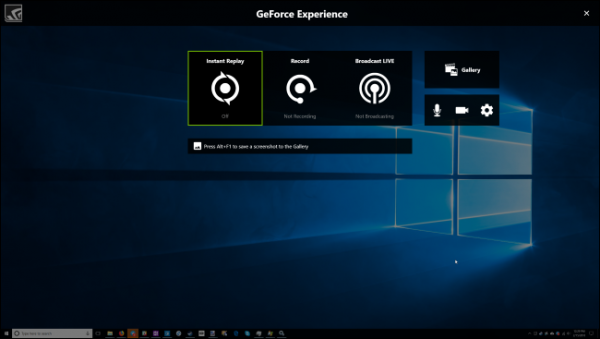
Este processo (NVIDIA Share.exe (dois deles rodam) parece fazer parte do overlay do Geforce Experience, faz sentido já que o app tem vários recursos de compartilhamento de videos e telas capturadas de games. Se você desabilita-lo você perde estas funções.
NVIDIA Web Helper Service (NVIDIA Web Helper.exe)
O processo “NVIDIA Web Helper.exe” está localizado na pasta NvNode, é um runtime Node.js ou seja, é baseado no motor Javascript Chrome V8, ele roda código javascript para várias tarefas de plano de fundo da NVIDIA.
Uma rápida olhada nos scripts na pasta C:\Arquivos de Programas\NVIDIA Corporation\NvNode mostra que os scripts são usados para fazer o download de novos drivers e instala-lo, assim como outros tarefas como entrar na sua conta da NVIDIA.

Provavelmente ainda existem várias funções que não abordamos aqui e são executadas por estes processos, mas no fim das contas eles só precisa ter tudo isso rodando se realmente quiser o Geforce Experience e manter seus drivers atualizados automaticamente, do contrário o que eu sempre faço é instalar apenas o driver e painel de controle e depois remover o GeForce Experience, além de parar todos os serviços da NVIDIA que possam consumir memória/CPU.
Para quem tem um sistema mais fraco, desabilitar qualquer serviço que não seja essencial acaba se tornando algo necessário e no fim das contas você pode simplesmente optar por não instalar o GeForce Experience, o que importa é o drive da GPU estar instalado, o resto são extras que podem na verdade deixar o seu sistema mais lento.