Como você deve ter lido em nosso tutorial sobre Undervolting, o ThrottleStop é uma das principais (senão a principal) ferramenta para realizar o undervolt do seu processador.
Mas ele requer uma atenção especial devido as suas muitas opção e capacidade também de alterar valores que possam danificar o seu processador, então todo o cuidado é pouco, procure não desviar do tutorial e tenha sempre em mente que é melhor perder um pouco de desempenho e rodar sua CPU “a frio” do que chegar a 90 graus para ganhar 5 fps em um game.
Falando mais especificamente na maioria dos notes atuais se você quer trabalhar abaixo de 80 graus, você precisa abrir mão de um pouco da performance, mas não desativando o turbo boost e sim reduzindo-o.
IMPORTANTE: Tudo o que você fizer neste tutorial é por sua conta e risco, saiba que você estará alterando configurações potencialmente nocivas para o seu computador, podendo causar travamentos ou até mesmo a queima se você aumentar a voltagem ao invés de reduzi-la.
Tendo dito isto, até hoje não vimos nenhum relato de queimas de processador ao realizar undervolt, o máximo que geralmente acontece é o travamento ao exagerar na redução de voltagem.
Update 27/08/2020
Pessoal val mais uma alerta para quem está usando o ThrottleStop ou conjunto de dicas para evitar danos ao seu sistema
- *Evite alterar outros parâmetros do TS que não estão no tutorial como o ICC Max que é definido automaticamente, o undervolt por si só não causa danos, pelo menos não que eu ou outros colegas tenhamos visto, mas opções que aumentam o uso de energia como esta ou o TPL podem vir a apresentar algum risco
- O mesmo vale para opções como o BDProcHot ou o ProcHot, o primeiro é um sistema de proteção que reduz o clock da CPU quando outro componente, geralmente a GPU está mais quente, em notes como o Dell G5 (que temos em mãos para testes) o aquecimento demasiado do PCH pode causar Throttling ou acionamento dos coolers, de qualquer forma evite ao máximo desabilitar esta opção, ela está ali para a proteção da sua máquina.
No caso do aquecimento do PCH uma das minhas recomendações é desconectar qualquer coisa que utilize também um pouco mais de energia, como HD externo ou celular e ou gerem mais processamento por parte do seu sistema.
- O Mod que envolve colocar um dissipador de calor no PCH de notes que não tem dissipador de fábrica também deve ser feito com o todo o cuidado, lembre de que notes em garantia geralmente devem ser entregues em sua condição original ao envia-los para reparos. Nunca esqueça de desconectar a bateria e usar uma pulseira anti-estática. Verifique também se a altura do dissipador é compatível com o fechamento da tampa do note, em hipotese alguma você deve forçar o fechamento.
Update 02/11/2020
Para quem prefere em video segue o tutorial neste formato, mostrando na prática a configuração, a intenção é que este video sirva de apoio para o tutorial abaixo que onde você encontra mais detalhes.
- Agora na versão 9.2 do ThrottleStop
Baixando o TS

Para baixar o TS basta ir no site do TechPowerUp e selecionar o local de download.
Depois que você fizer o download, descompacte a pasta dentro de Arquivos de Programas no seu drive C: por exemplo.
Explicando a Tela Inicial

Aqui você tem uma série de opções que podem fazer a diferença especialmente se você está com problemas de throttling (redução do clock da CPU devido a limitações de temperatura), iremos explicar apenas as que realmente interessam:
1- Clock Mod (Marque também caso ainda esteja com Throttling) : Utilizada em processadores mais antigos que trabalhavam com porcentagens para determinar o seu clock/variação, deixe marcado e o valor em 100% se ainda sim você tiver algum tipo de throttling.
2- Speed Shitft EPP (Importante marcar esta caixa) – Recurso dos processadores mais modernos (sétima geração em diante) Variação de clock permitida ao processador, quando maior o valor maior a variação, para um perfil de uso normal você pode usar um valor como 132 ou maior, para games de 1 a 32 para uma variação minima. Para mudar o valor basta clicar em cima do número.
O speedshift é basicamente o sucessor do speedstep com a diferença que o processador não depende mais do sistema operacional como acontecia com o speedstep, tornando as mudanças de clock mais rápidas e sem causar engasgos.
- Como surgiram alguns pedidos via o forum da Adrenaline, estou colocando aqui os valores usados em cada perfil para ajudar quem está configurando do zero.
Perfil Battlefield – Speed Shift: 0 | Turbo Ratio: 32 (sem variação de clock, para games que mesmo com o shift tenham queda de FPS)
Perfil Low Game – Speed Shift: 64 | Turbo Ratio: 30 (pequena variação, ajuda a esfriar entre menus e loading)
Perfil Internet: Speed Shift: 164 | Turbo Ratio: 28 (variação máxima praticamente)
Perfil Bateria: Speed Shift: 164 | Turbo Ratio 26 (variação máxima praticamente)
Os ratios podem variar de acordo com a sua CPU, os acima funcionam bem para o i5 9300H e o i7 9750H (geração anterior também).
3- C1E (recomendado deixar marcado) – Desligar esta opção irá evitar que o turbo boost desligue os núcleos do processador automaticamente. Quando desmarcada, os clocks devem ficar perto do máximo e a CPU irá usar mais energia. Alguns usuários de processamento de música em tempo real afirmam que desabilitar o C1E ajuda com a latência, mas a maioria dos usuários devem deixar esta opção marcada, já que ela pode levar a um aquecimento e consumo maior de energia.
(Update 9.2)
Com a versão 9.2 foram adicionados alguns recursos extras, a maior mudança em relação a versão 8.x é que agora podemos ter acesso aos perfis de energia do Windows diretamente no TS, mas no caso de perfis personalizados você terá que editar um pouco de código:
Conforme orientação oficial do TS
No arquivo ThrottleStop.ini adiciona as seguintes linhas
WindowsProfile1=8c5e7fda-e8bf-4a96-9a85-a6e23a8c635c
WindowsName1=High Performance
WindowsProfile2=381b4222-f694-41f0-9685-ff5bb260df2e
WindowsName2=Balanced
WindowsProfile3=a1841308-3541-4fab-bc81-f71556f20b4a
WindowsName3=Power Saver
WindowsProfile4=
WindowsName4=Ultimate Performance
Para saber o guid (O numero depois de “WindowsProfile1”) basta abrir um prompt de comando e digitar
powercfg -L
Assim os planos de energia e seus guids serão listados e você poderá copia-los.
O recurso não é algo obrigatório, é mais para quem tem planos personalizados etc, e precisa integrá-los ao funcionamento do TS.
Antes de continuar o Menu Options

Antes de continuar com a configuração a tela options tem algumas opções interessantes, no alto no canto direito, você irá encontrar a configuração dos perfis padrões para quando você está na tomada ou bateria, basta configurar o número do perfil de acordo com a ordem vista no lado esquerdo em “Profile Names”.
Em Notification Area você pode escolher os ícones que irão aparecer na barra de tarefa, o que irá permitir que você (quando fora do jogo) continua a monitorar as temperaturas do seu notebook.
FIVR, onde tudo acontece

Aqui é onde você irá realmente mudar as configurações e fazer o undervolt do seu processador. Também podemos aqui ajustar o ratio do turbo boost. Mas vamos por partes:
1 – Na parte central da tela acima você tem o FIVR Control, iremos fazer o undervolt do CPU, CPU Cache, Intel GPU e System Agent, cada um deles deve ser feito manualmente e em cada um você deve marcar a opção “Unlock Adjustable Voltage”
1B- Lembre de no canto direito inferior marcar “Ok- Save voltages Immediately”, para que as alterações sejam feitas em tempo real.
2- Após fazer isto em offset voltage você deverá colocar um valor negativo, comece em -100 e em seguida rode um teste como o do Passmark (apenas o teste de CPU) se o seu computador não travar então você pode aumentar um pouco mais o valor, geralmente até -125 a maioria dos processadores aceita tranquilo, acima disso é tentativa e erro.
- Importante, em Range embaixo de offset, clique no valor 250mV.
3- Repita o passo 2 para o CPU e CPU Cache , o Intel GPU e System Agent pedem valores menores, algo como -40 a -60, não muito mais que isso ou o seu sistema pode se tornar instável.
Observação! : Para cada valor de turbo boost pode ser necessário configurar um undervolt diferente por exemplo:
Turbo Boost 3.2 : Undervolt de -150
Turbo Boost 3.6 : Undervolt de -130
Importante:De volta a tela inicial você tem um botão chamado TS BENCH (Embaixo do FIVR e TPL) que irá abrir a tela abaixo:

Clique em Start para iniciar o teste e se aparecer a mensagem ‘errors” ao lado de progress é porque você forçou demais o undervolt, a vantagem em relação ao teste do passmark é que este é mais rápido e não irá travar o seu note.
TPL ( ao lado do botão FIVR) (Update 9.3)
Esta janela também tem um aspecto importante relativo ao speedshift, aqui você determina a faixa de atuação deste recurso, no TS 9.2 você poderia trabalhar com uma faixa de 1 a 200 por exemplo, fazendo a importação do config da 9.2 para a 9.3 esta importou os valores sem problemas então pode marcar a opção speedshift e colocar o intervalor da imagem.

Turbo Boost

Na esquerda desta tela você deve ter notado que existe um item chamado Turbo Ratio Limits, aqui você pode limitar o turbo do seu processador conseguindo baixar ainda mais as temperaturas. Exemplo
Depois de alguns testes, tanto com o i5 8300H quanto o i7 8750H, chegamos a conclusão de que um Ratio de 32 (32 é o equivalente a 3.2 GHZ) já é o suficiente para rodar o game Battlefield 1 (que usamos de base para os testes) sem problemas, aumentar o ratio além de 32 não fez diferença alguma no FPS, apenas gerou mais aquecimento, com este ratio fomos capazes de obter temperaturas entre 65 e 71 graus . Com o ratio em 36 as temperaturas ficam nos 70-75 com picos de 77.
É importante lembrar que você deve refazer todas as configurações para cada perfil utilizado e também marcar a opção “SpeedShift EPP” na tela inicial do programa.
Se você seguir os passos a cima você irá conseguir uma redução provável de 10 a 15 graus nas temperaturas do seu processador, no próximo tutorial estaremos mostrando como fazer o undervolt da sua GPU também.
Inicialização com o Windows
Importante: O ThrottleStop precisa iniciar com o Windows para que após o desligamento as configurações sejam aplicadas, a melhor forma de fazer isto é adicionar uma nova tarefa no Agendador de Tarefas (Task Scheduler) como nas imagens abaixo

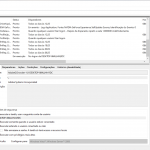
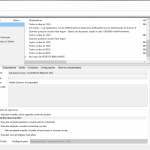
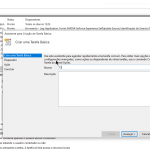
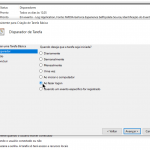
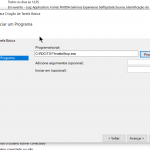
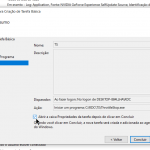
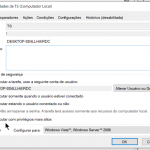
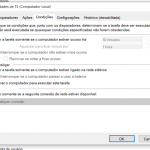
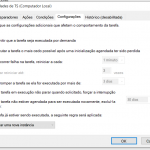
E mais uma vez vamos reforçar, o ThrottleStop funciona e se você seguir os passos de forma correta, você não terá problemas, mas use-o por sua conta e risco, aqui temos utilizado ele e o undervolt sem problemas, basta não cair na tentação de mexer onde não deve ou tentar fazer overclock em outros componentes.
Perfil já configurado
Pessoal, tivemos que remover o perfil já configurado pois existem valores que mudam de CPU para CPU, como o ICC MAX, Turbo Ratio Limits e afins, e isto poderia causar dificuldades para quem não tem tanta experiência com estes procedimentos. Mas colocamos os valores para o Turbo e SpeedShift recomendados no tutorial para cada perfil que são:
Perfil Battlefield – Speed Shift: 0 | Turbo Ratio: 32 (sem variação de clock, para games que mesmo com o shift tenham queda de FPS)
Perfil Low Game – Speed Shift: 64 | Turbo Ratio: 30 (pequena variação, ajuda a esfriar entre menus e loading)
Perfil Internet: Speed Shift: 164 | Turbo Ratio: 28 (variação máxima praticamente)
Perfil Bateria: Speed Shift: 164 | Turbo Ratio 26 (variação máxima praticamente, turbo boost essencialmente desativado).
- Como vocês pediram, estamos colocando novamente o TS configurado MAS , antes de rodar ele, rode a versão baixada do site do TS e anote os valores do ICC Max e config em geral da tela FIVR. Tudo que não for undervolt deve ser reproduzido na versão abaixo.
De resto é só fazer cada configuração com cuidado e evitar alterar qualquer item que esteja relacionado a maior uso de energia e afins, overclock também é extremamente não recomendado em notebooks, tenha isso em mente. Outro detalhe é que não iremos permitir comentários aqui no GeekZilla de pessoas sem conhecimento técnico que tentam passar informações que possam causar danos a máquinas de outros usuários (estamos dando o aviso pois um user querendo atenção tentou fazer isto).
Por este motivo todos os comentários do GeekZilla são moderados, de tempos em tempos aparece alguém procurando seus 5 minutos de fama.